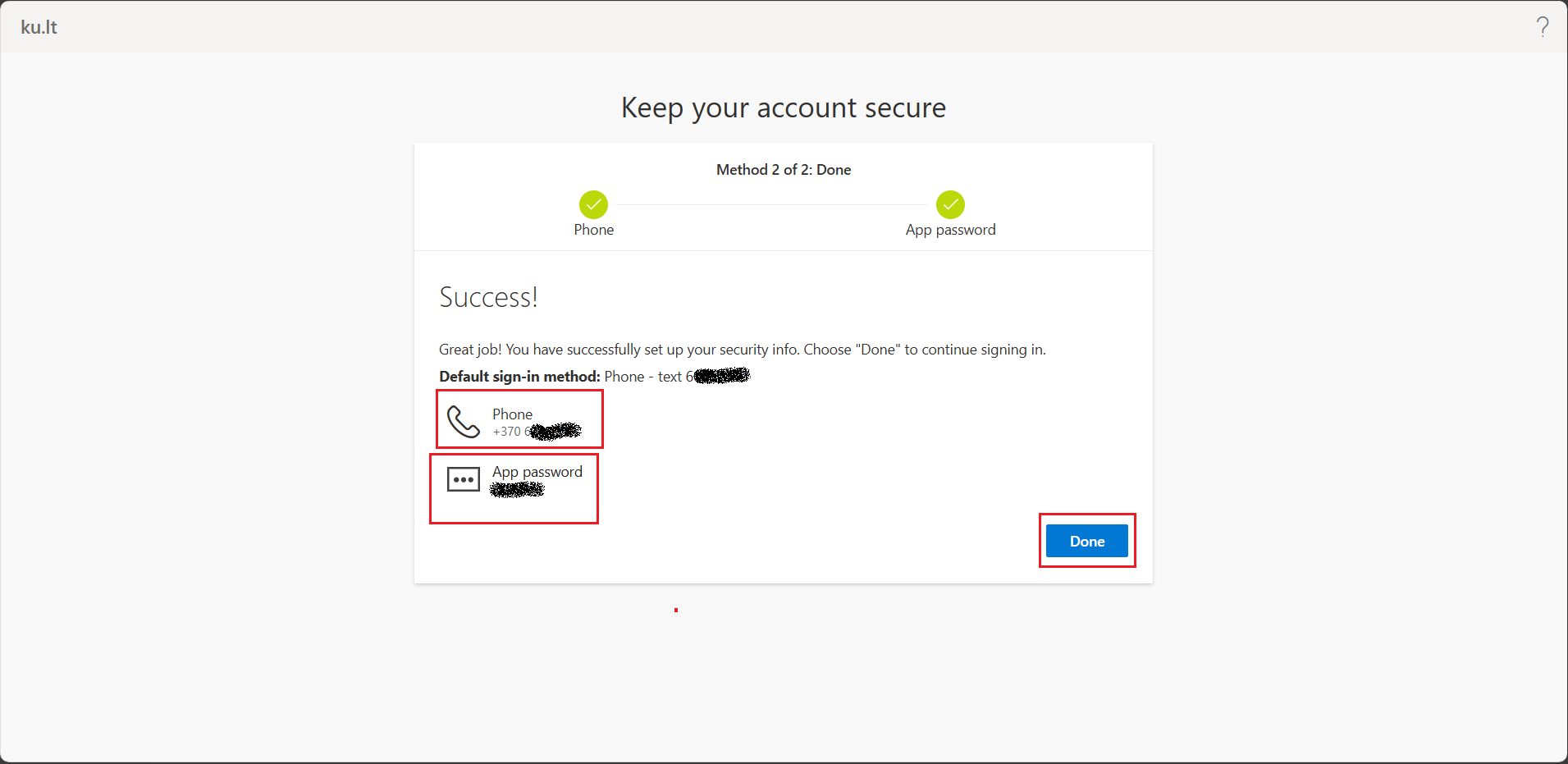
Prisijungimas prie „Office 365“
1. Atidarykite interneto naršyklę „Chrome“ arba „Edge“ darbo arba asmeniniame kompiuteryje.
2. Eikite į adresą: https://aka.ms/mfasetup.
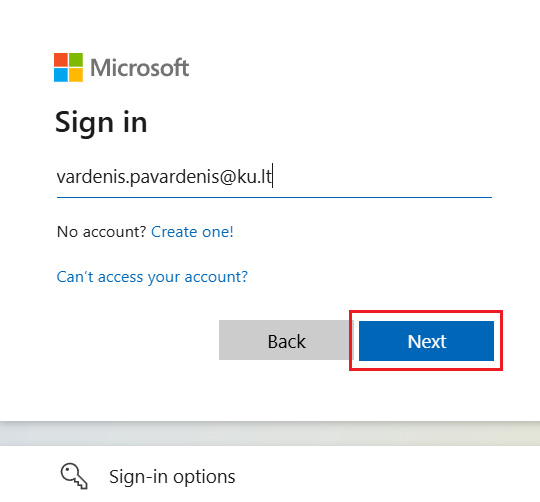
3. Įveskite savo el. pašto adresą ir spustelėkite Next (žr. 1 pav.).
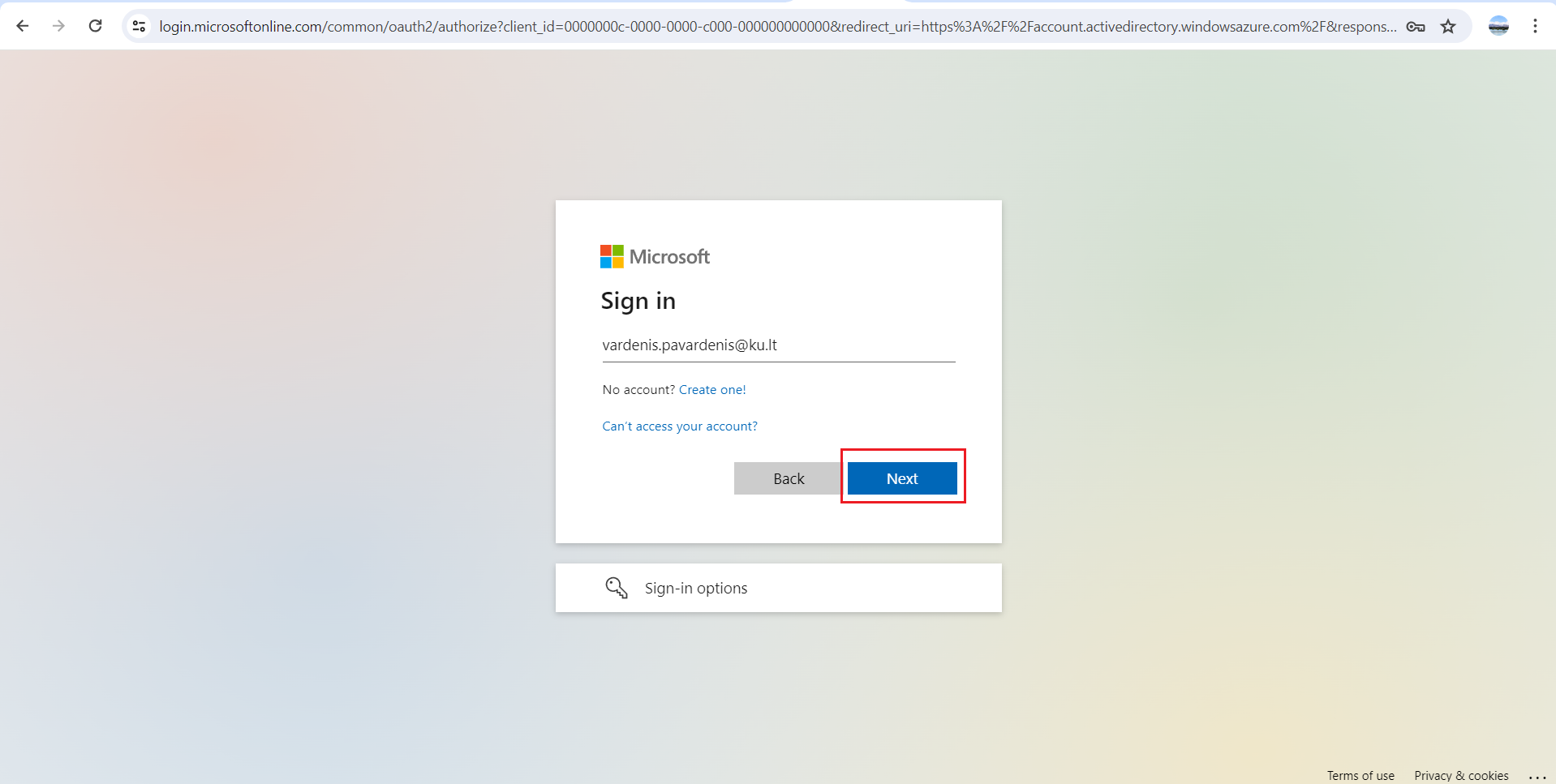
1 pav. El. pašto adreso įvedimas
4. Įveskite savo slaptažodį ir paspauskite Sign in (žr. 2 pav.).
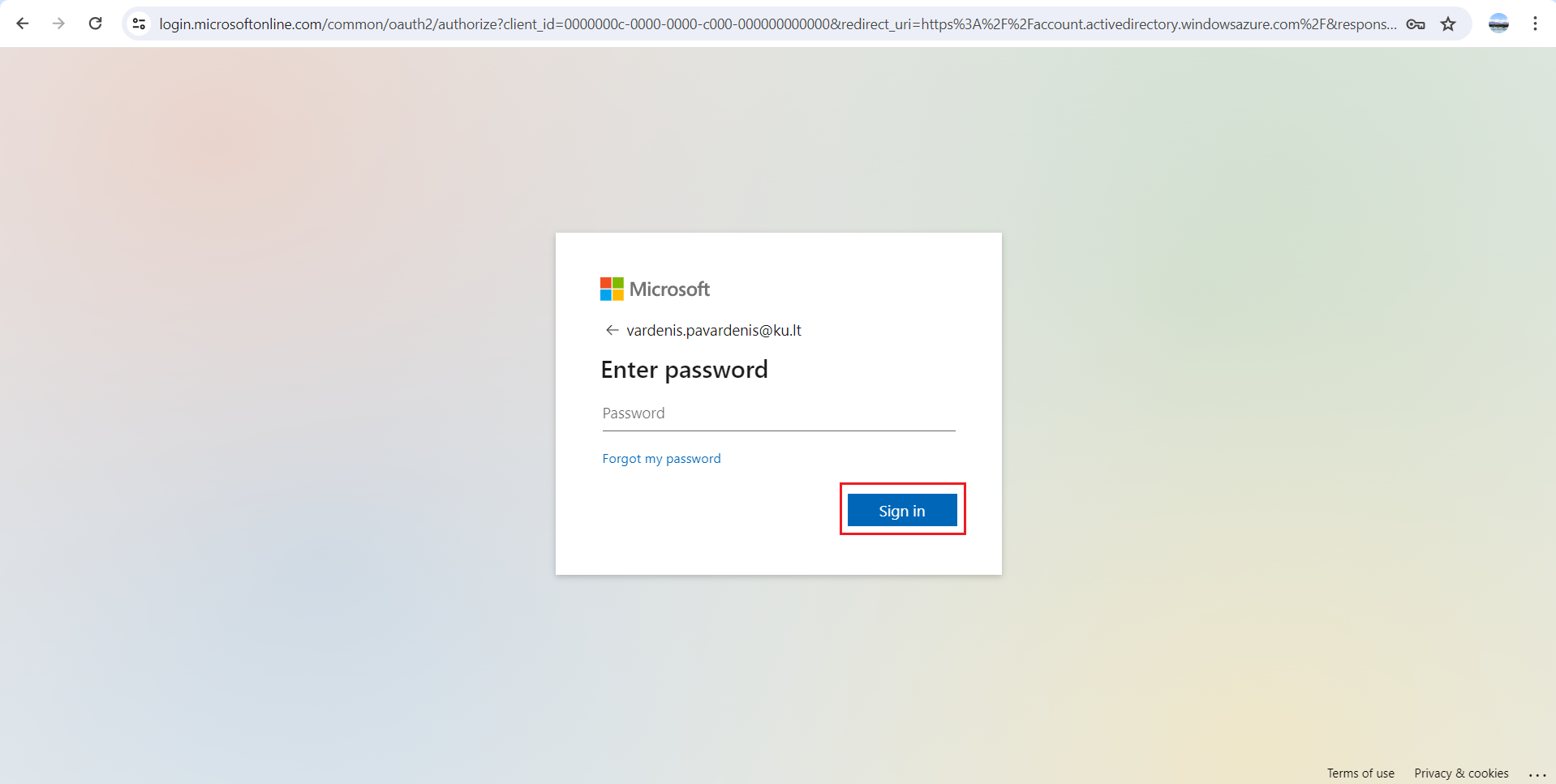
2 pav. Slaptažodžio įvedimas
5. Jei matote klausimą Stay signed in?, rekomenduojama spustelėti Yes naudojant asmeninį kompiuterį. Viešuose įrenginiuose pasirinkite No (žr. 3 pav.).
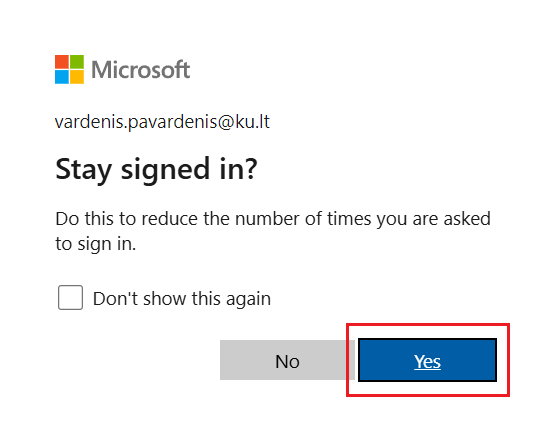
3 pav. Likti prisijungus
6. Atsiradusiame lange spustelėkite Next, kad pradėtumėte autentifikavimo nustatymo procesą (žr. 4 pav.).
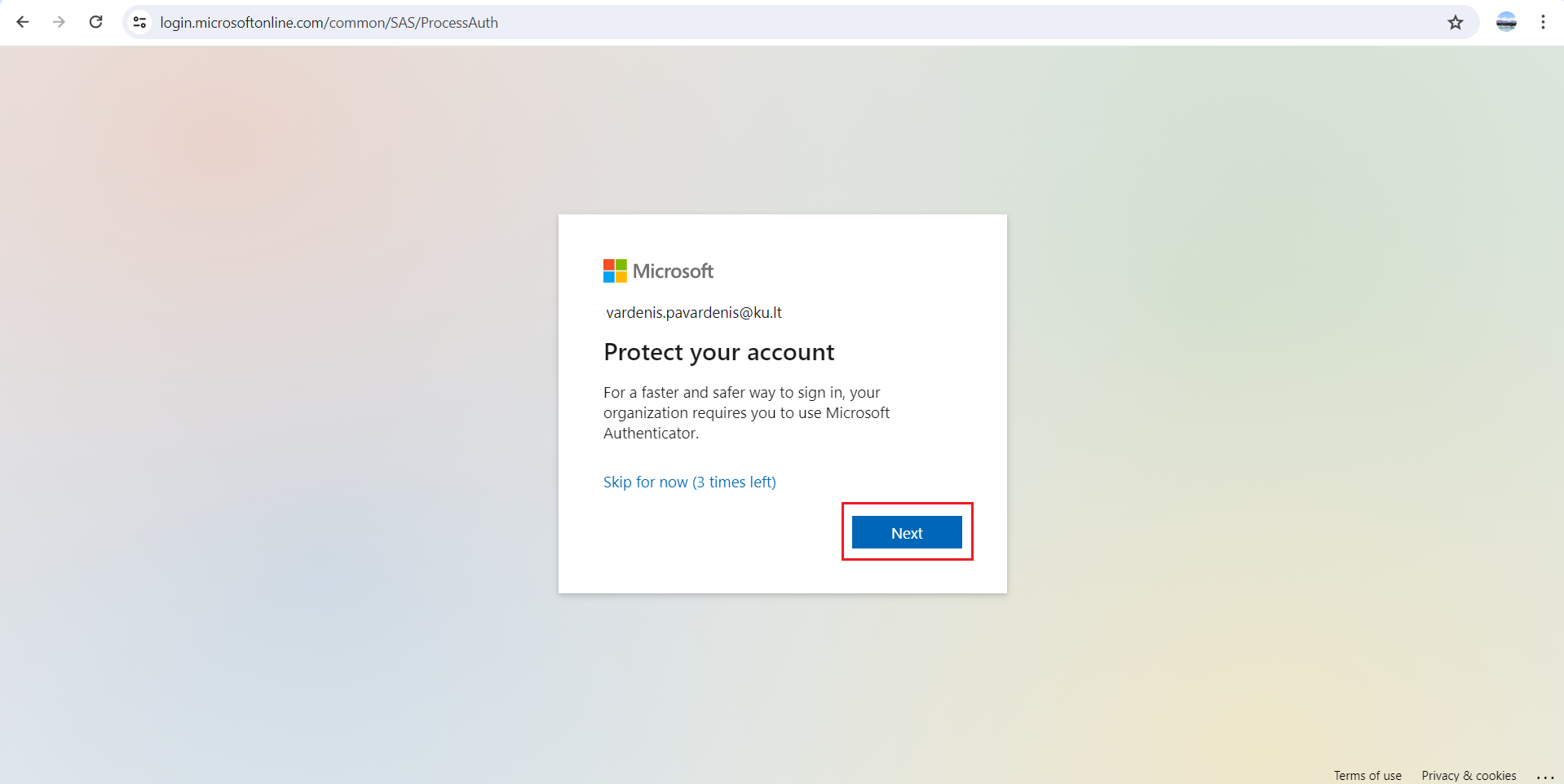
4 pav. Paskyros apsaugojimas
Autentifikavimo programėlės diegimas
1. Atsisiųskite „Microsoft Authenticator“ programėlę iš „App Store“ (iOS) arba „Google Play“ (Android) (žr. 5 pav.).
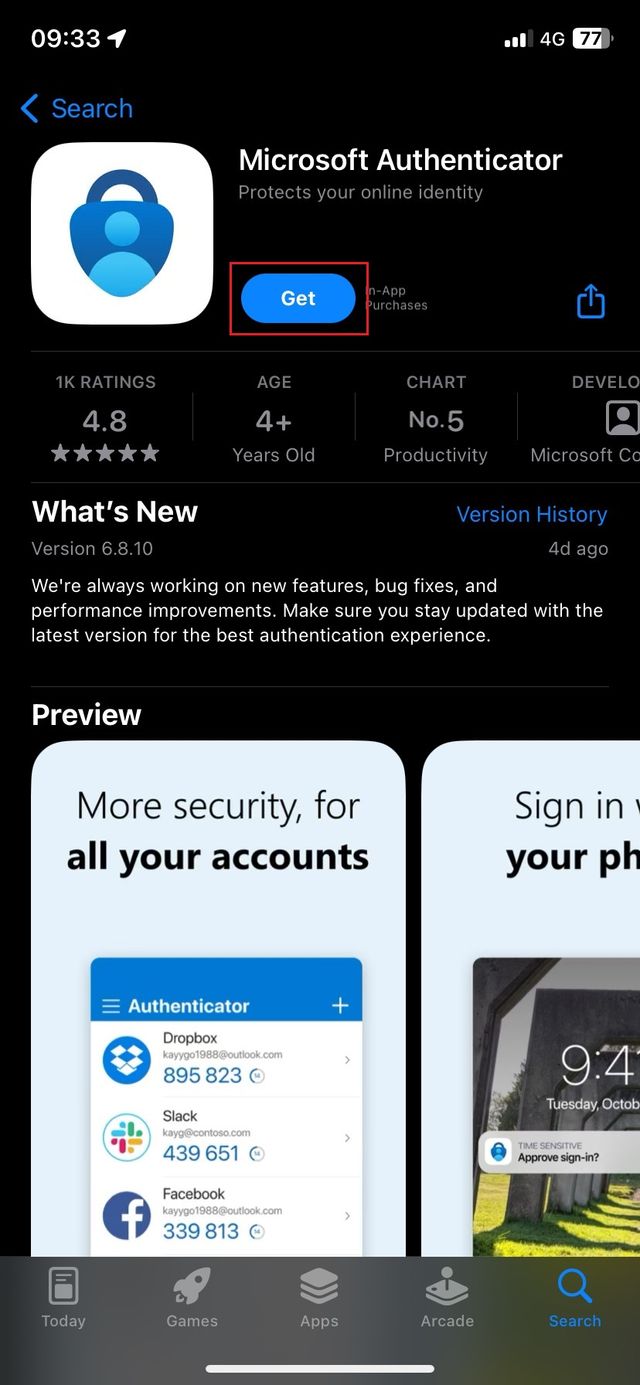
5 pav. Programėles diegimas
2. Diegimo metu paspauskite Open, kad atidarytumėte programėlę (žr. 6 pav.).
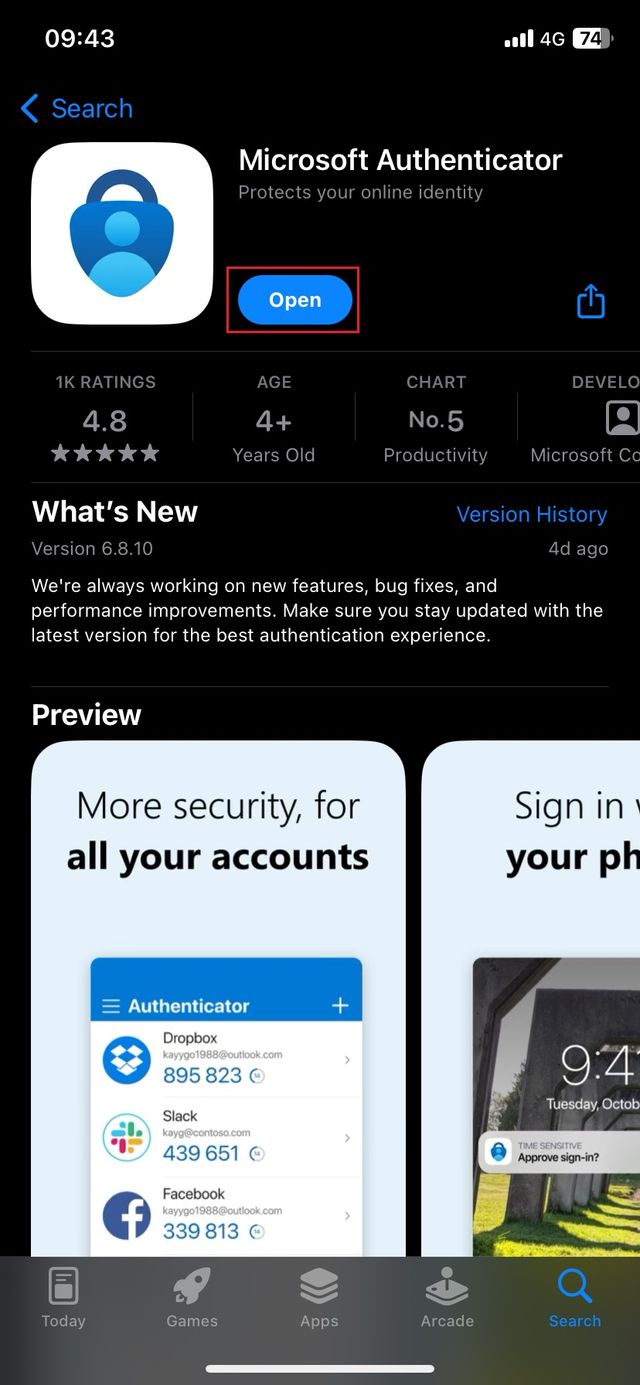
6 pav. Programėles atidarymas
3. Pasirinkite Add work or school account (žr 7 pav.).
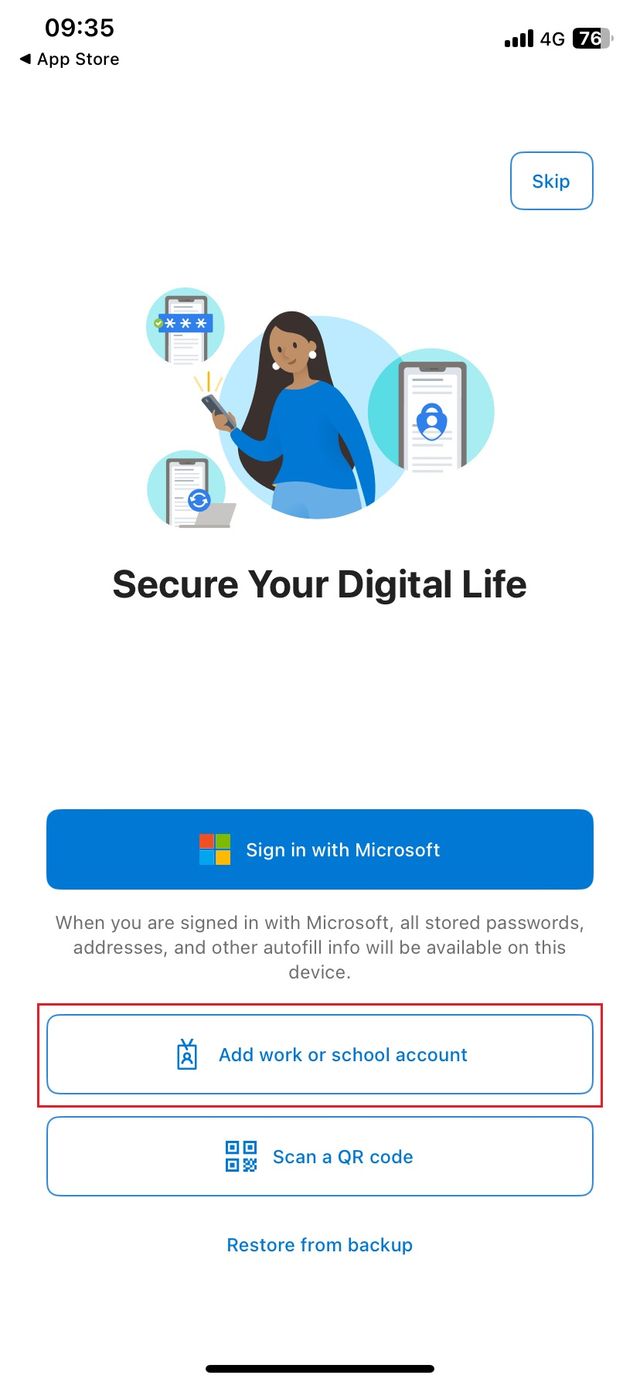
7 pav. Paskyros pridėjimas
4. Leiskite programėlei naudoti kamerą (pasirinkite Allow) ir skenuoti QR kodus (žr 8 pav.).
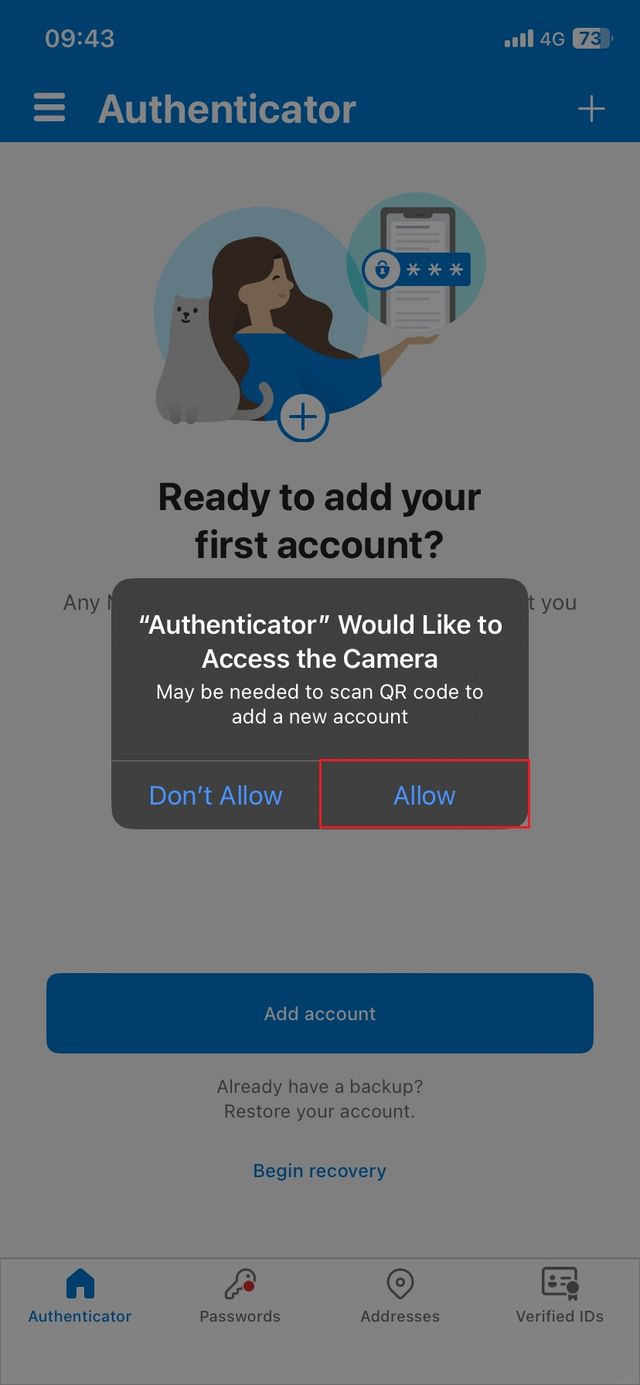
8 pav. Prieigos prie kameros leidimas
QR kodo skenavimas
1. Grįžkite prie kompiuterio ir spustelėkite Next, kad gautumėte QR kodą (žr 9 pav.).
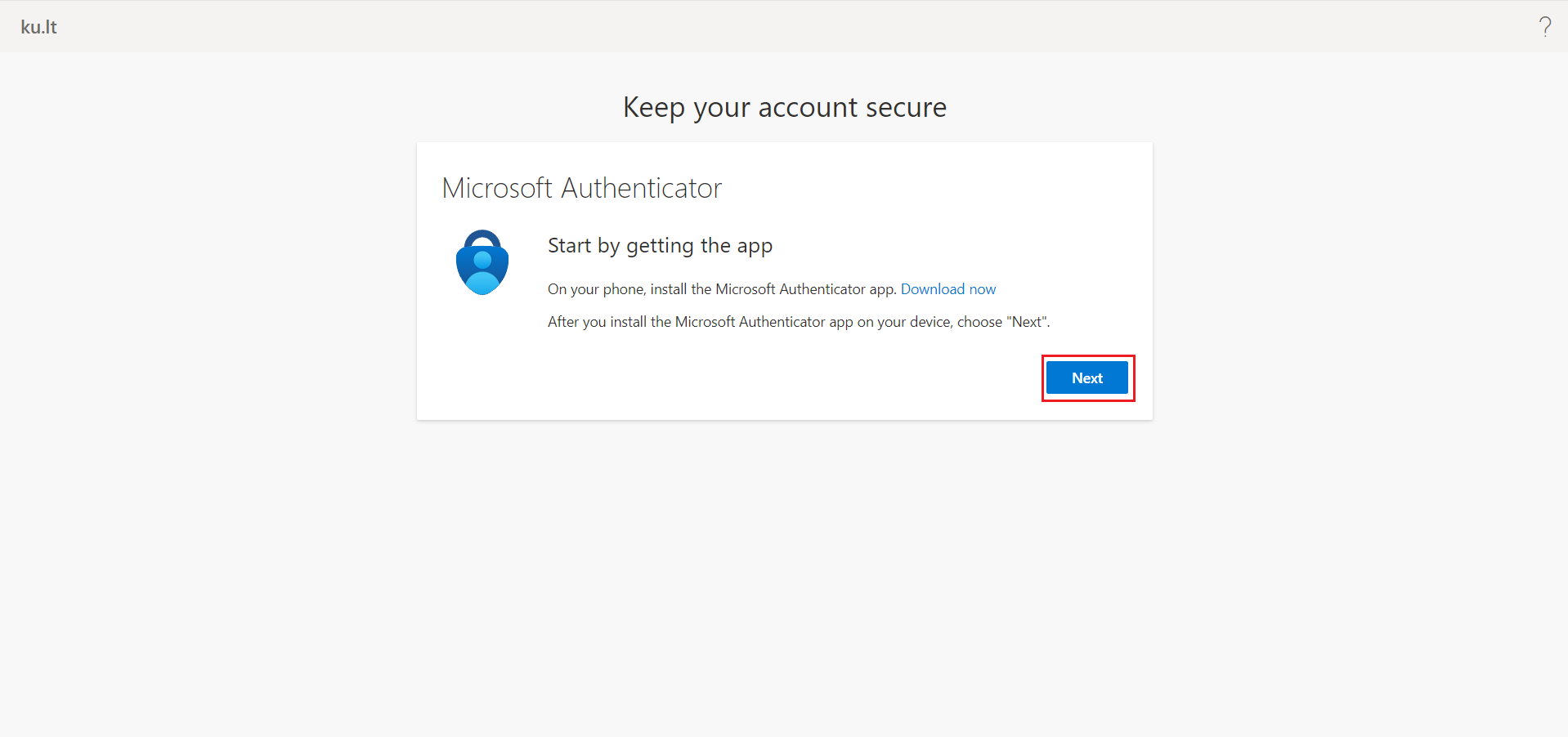
9 pav.
2. Naudodamiesi programėle mobiliajame telefone nuskaitykite ekrane rodomą QR kodą (žr. 10 pav.).
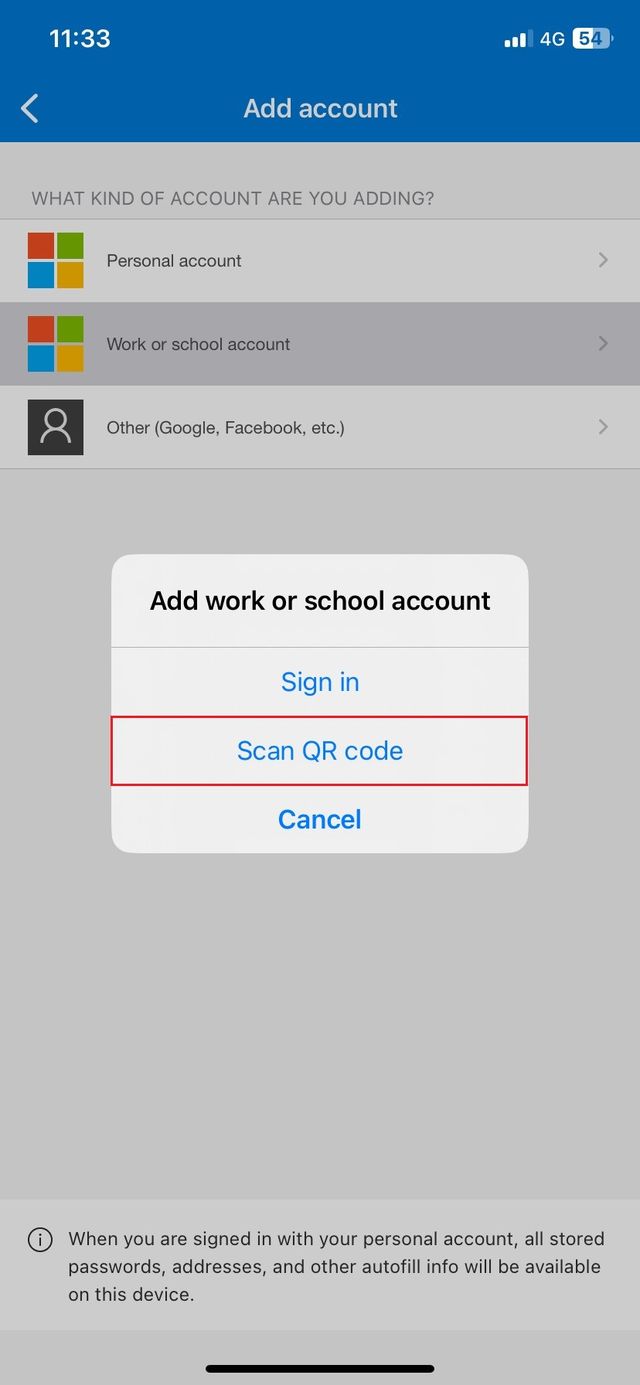
10 pav. QR kodo skenavimas
3. Gavę pranešimą apie sėkmingą autentifikavimą, paspauskite Done.

.png)