
Patvirtinkite dalyvavimą susitikime
-
Gautame kvietimo laiške galite patvirtinti, ar dalyvausite susitikime, pasirinkdami „Dalyvausiu“ („Accept“) (žr. 1 pav.).
-
Patvirtinus, susitikimas bus automatiškai pridėtas į jūsų „Outlook“ kalendorių, kuris primins apie susitikimą.
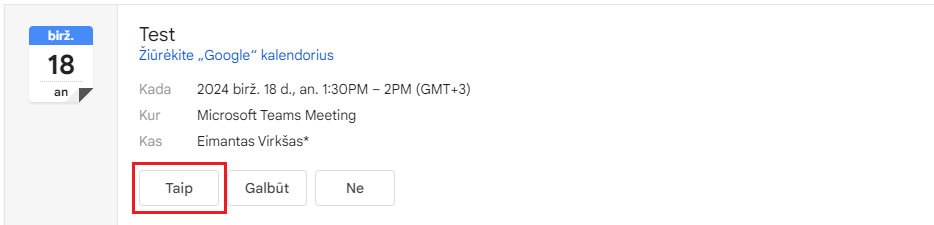
1 pav. Patvirtinimas dėl dalyvavimo
Prisijungimas per gautą nuorodą el. laiške
1. Atidarykite kvietimo laišką ir paspauskite „Join the meeting now“ („Prisijungti prie susitikimo dabar“) (žr. 2 pav.).
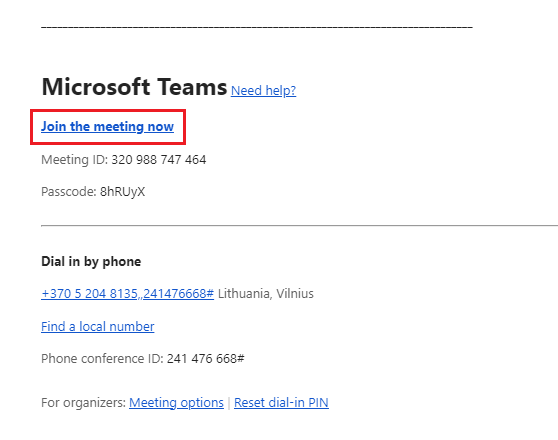
2 pav. Prisijungimas į susitikimą
2. Pasirinkite, ar norite prisijungti per naršyklę, ar naudodami „Teams“ programėlę. Jei naudojate naršyklę, spauskite „Continue on this browser“ („Tęsti naršyklėje“) (žr. 3 pav.).
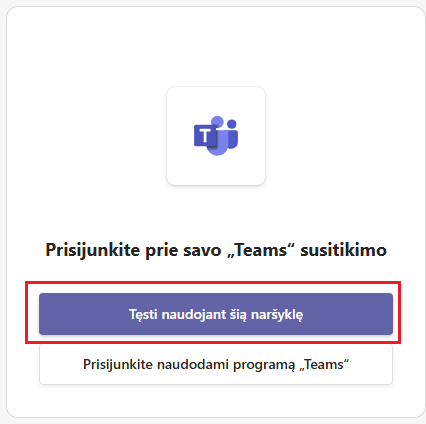
3 pav. Prisijungimas naudojant naršyklę
3. Patvirtinkite prieigą prie mikrofono, pasirodžius atitinkamam pranešimui (žr. 4 pav.).
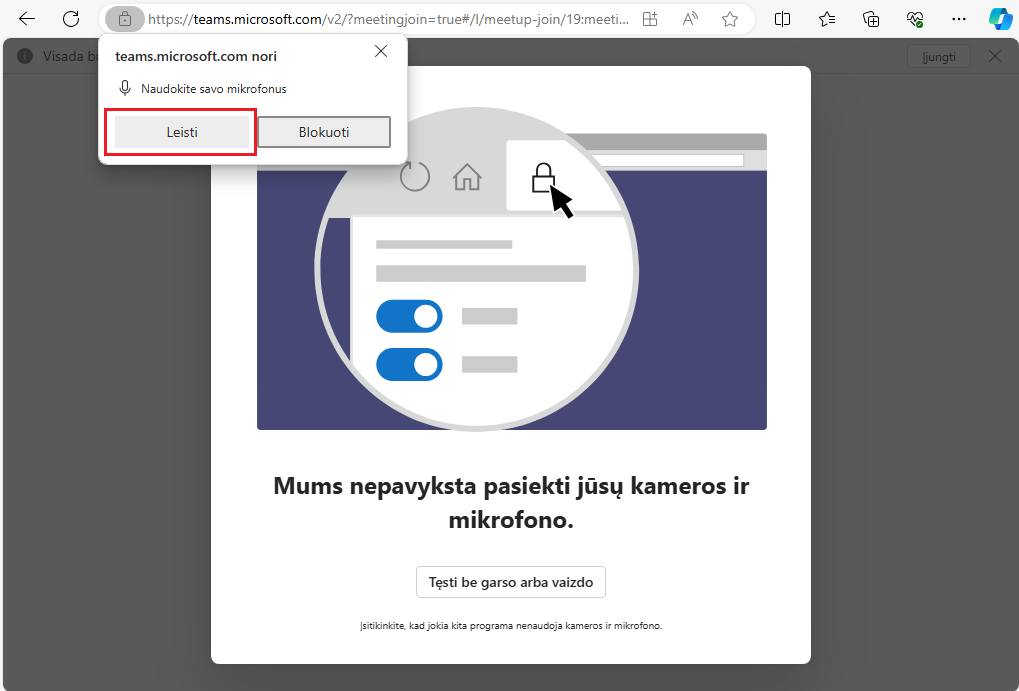
4 pav. Prieigos prie mikrofono patvirtinimas
4. Prieš galutinai prisijungdami, atlikite šiuos veiksmus (žr. 5 pav.):
- Įveskite savo vardą arba prisijunkite prie savo paskyros.
- Pasirinkite išeinamo garso šaltinį.
- Užtylinkite mikrofoną arba pasirinkite nenaudoti garso.
- Įjunkite arba išjunkite kamerą.
- Spauskite „Prisijungti dabar“.
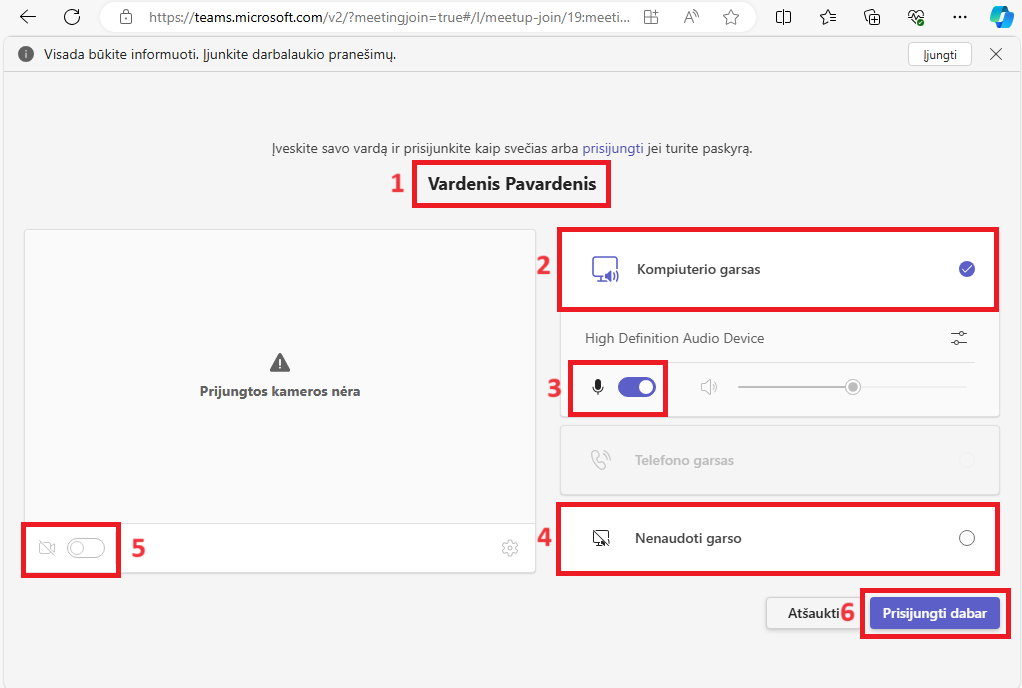
5 pav. Langas prieš galutinai prisijungiant į susirinkimą
Prisijungimas per „Teams“ programėlę
1. Kvietimo laiške spauskite „Prisijunkite naudodami programą Teams“ (žr. 6 pav.).
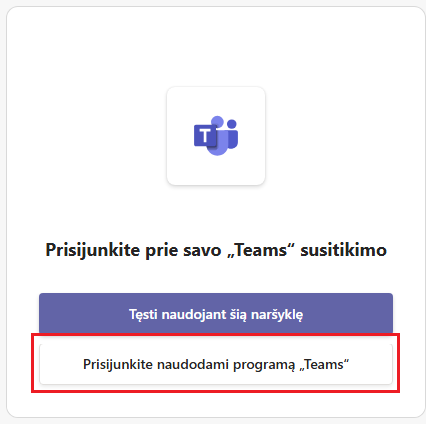
6 pav. Prisijungimas naudojant programą
2. Pasirinkite „Atidaryti“, kai pasirodys pranešimas (žr. 7 pav.).
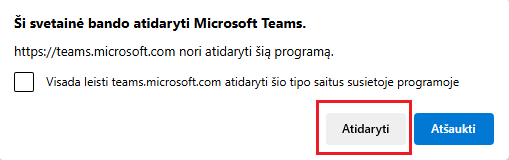
7 pav. Atidaryti programėlę
3. Jei nesate prisijungę, įveskite savo vardą ir pavardę arba prisijunkite prie savo paskyros. Susikonfigūruokite nustatymus ir spauskite „Prisijungti dabar“ (žr. 8 pav.).
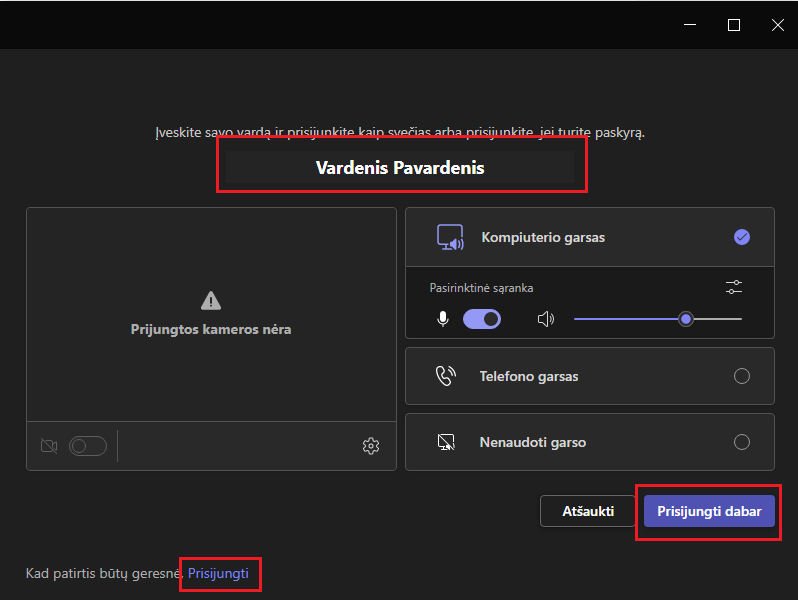
8 pav. Prisijungimas į susitikimą programėlėje


