BDAR
Privatumo politika

Susitikimo įrašymas „Teams“ programoje.

Kaip pradėti susitikimo įrašymą Microsoft Teams programoje

Norėdami įrašyti susitikimą „Teams“ programoje, atlikite šiuos veiksmus:

1. Pradėkite įrašymą

  • Viršutinėje „Teams“ programos dalyje paspauskite tris taškiukus (“More”).
  • Priveskite pelytę prie mygtuko “Record and transcribe”.
  • Paspauskite mygtuką “Start recording” (žr. 1 pav.).
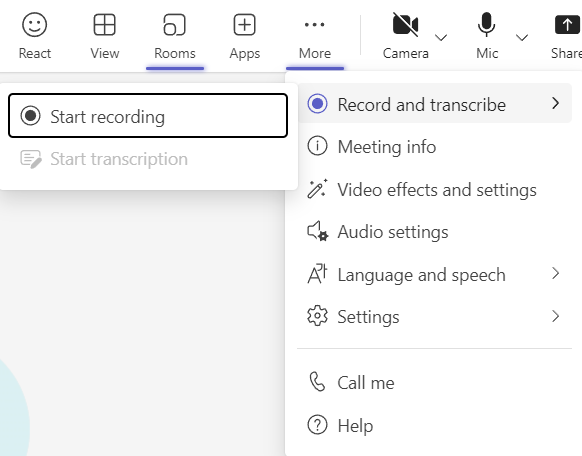
Susitikimo įrašymas

1 pav. Susitikimo įrašymas

Pastabos:

  • Vienu metu galima vykdyti tik vieną susitikimo įrašą.
  • Įrašas saugomas debesyje ir pasiekiamas visiems dalyviams.
  • Baltos lentos ir bendrinamos pastabos neįtraukiamos į įrašą.
  • Peržiūrint įrašą, vienu metu matomi ne daugiau kaip keturi vaizdo srautai.
  • Jei asmuo, pradėjęs įrašymą, išeina iš susitikimo, įrašymas tęsiamas.
  • Įrašymas automatiškai baigiamas, kai visi dalyviai palieka susitikimą, arba po keturių valandų, jei kas nors lieka prisijungęs.
  • Įrašas automatiškai įrašomas į to asmens, kuris pradėjo įrašymą, OneDrive katalogą „Recordings“ ir rodomas susitikimo pokalbyje.
 

Kaip sustabdyti susitikimo įrašymą

1. Sustabdykite įrašymą

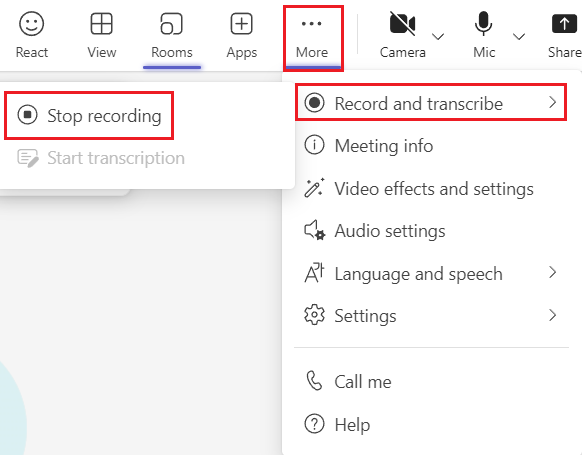
  • Atlikite tuos pačius veiksmus kaip ir įrašymui pradėti: paspauskite “More”, eikite prie “Record and transcribe”, ir spauskite “Stop recording” (žr. 2 pav.).

Įrašymo sustabdymas

2 pav. Įrašymo sustabdymas

2. Patvirtinkite sustabdymą

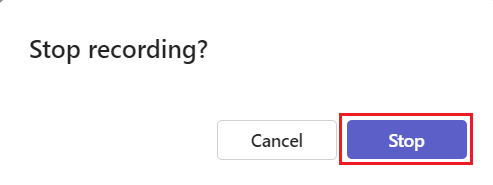
  • Paspauskite mygtuką “Stop”, kad patvirtintumėte įrašymo sustabdymą (žr. 3 pav.).

Įrašymo sustabdymo patvirtinimas

3 pav. Įrašymo sustabdymo patvirtinimas

Atsakymai į tavo klausimus

Sveiki! Pasirinkite temą, kuri jus domina ir, galbūt, padėsime rasti atsakymą iš karto. Jei turite kitų klausimų, pasirinkite „Turiu kitą klausimą“ ir užpildykite klausimo formą.
Domina studijos Klaipėdos universitete
Reikalinga akademinė pažyma/diplomo kopija
Negaliu prisijungti prie VMA/AIS ar kitos KU sistemos

Jei turite klausimų, mūsų komanda pasiruošusi padėti!

Užklausa sėkmingai gauta