BDAR
Privatumo politika

„Microsoft Forms“ naudojimo instrukcija.

Prisijungimas ir formos kūrimas

1. Eikite į Microsoft Forms

Apsilankykite http://forms.office.com platformoje.

2. Prisijunkite su savo KU paskyra

Naudokite savo KU el. paštą (vardas.pavarde@ku.lt) prisijungdami prie sistemos (žr. 1 pav.).
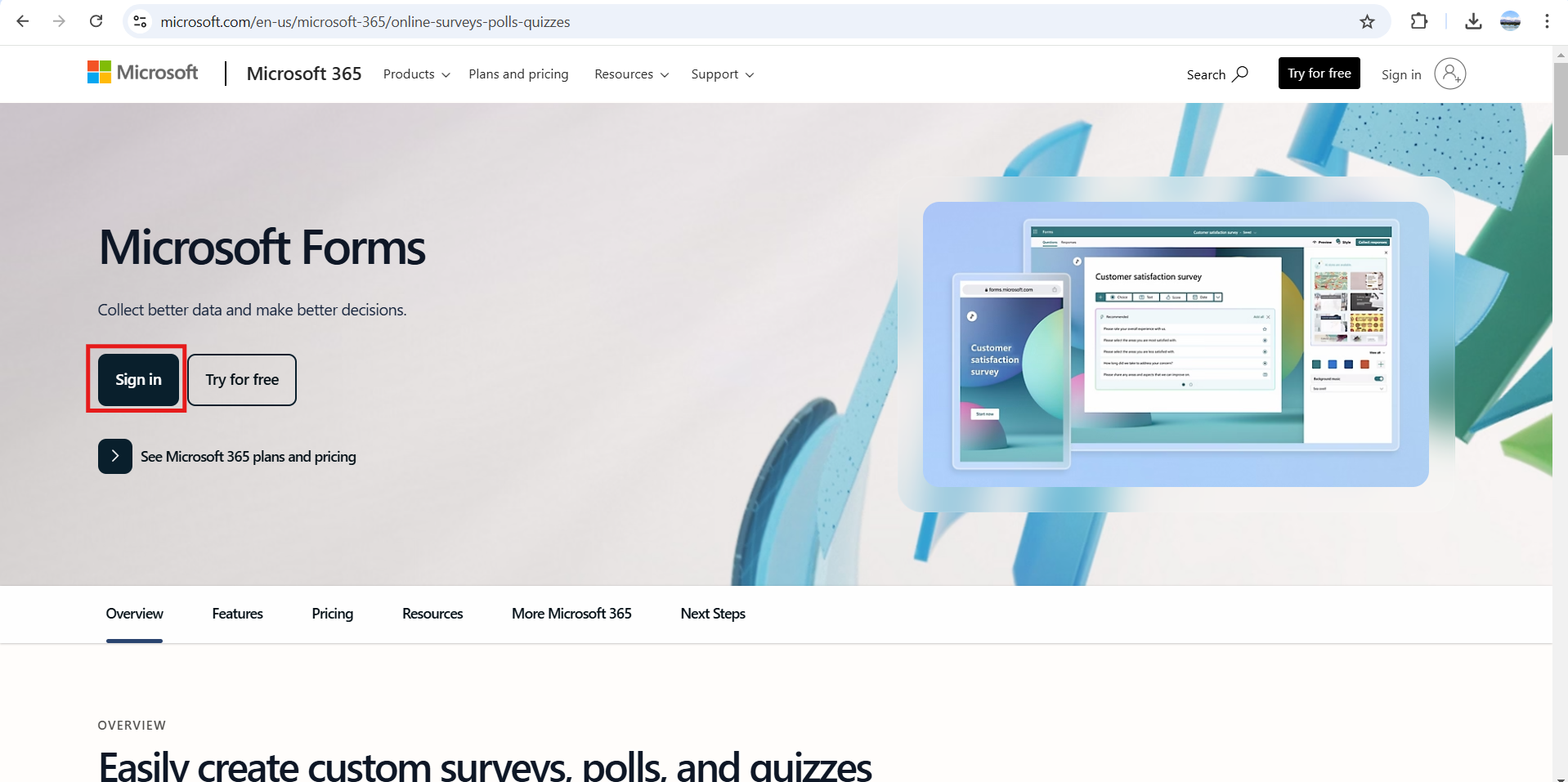
Prisijungimas

1 pav. Prisijungimas

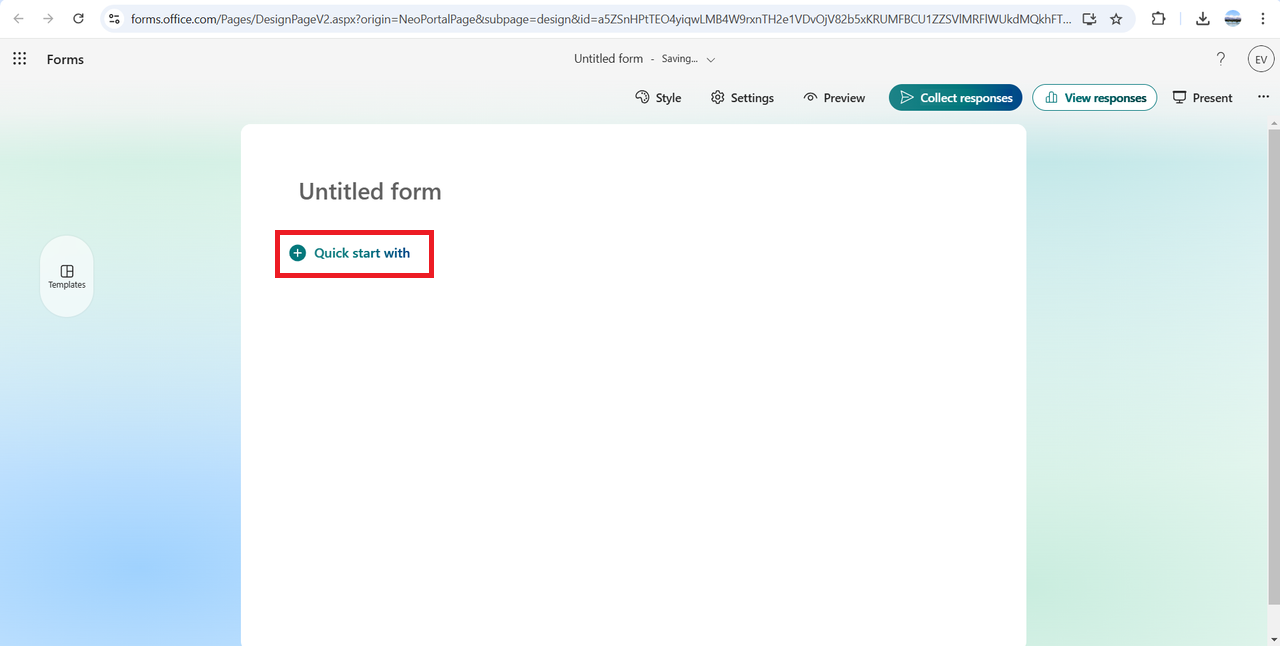
3. Sukurkite naują formą

Paspauskite „New Form“ (arba „Nauja forma“) mygtuką, kad pradėtumėte formos kūrimą (žr. 2 pav.).
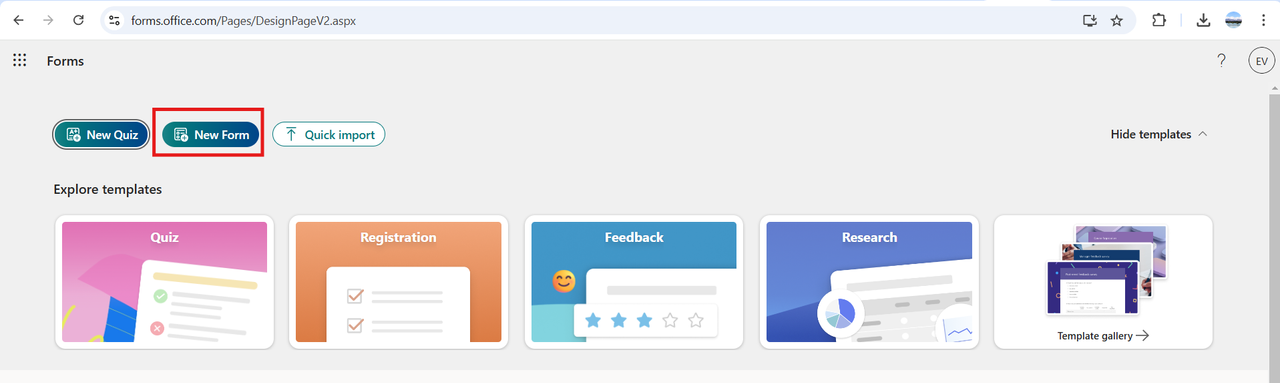
Naujos formos kūrimas.

2 pav. Naujos formos kūrimas.

4. Įveskite formos pavadinimą

Laukelyje įrašykite norimą formos pavadinimą (žr. 3 pav.).
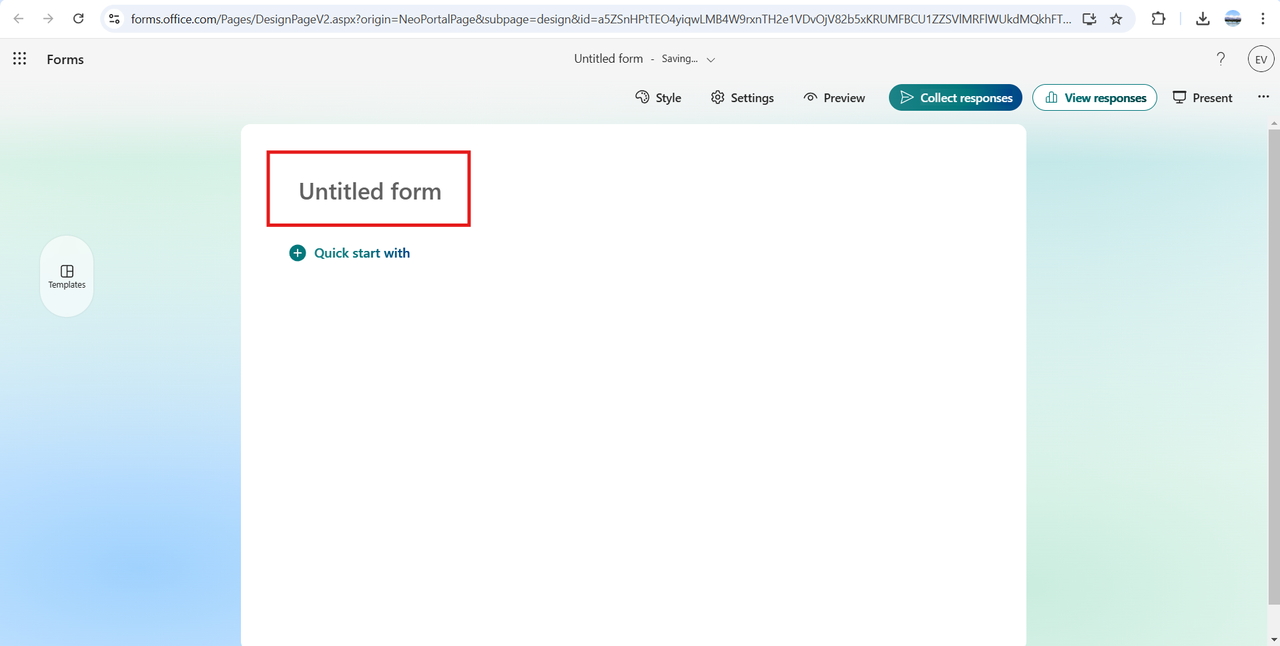
Formos pavadinimo įvestis

3 pav. Formos pavadinimo įvestis.
Formos klausimų kūrimas

1. Pridėkite klausimus

Naudokite mygtuką „Add new“ (arba „+“), kad pridėtumėte klausimų (žr. 4 pav.).

Klausimų pridėjimas.

4 pav. Klausimų pridėjimas.

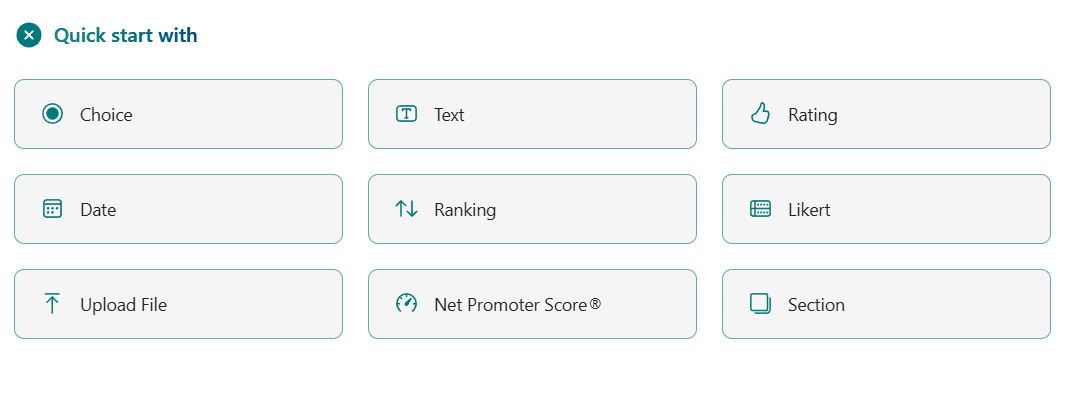
2. Pasirinkite klausimo tipą

Galimi klausimų tipai (žr. 5 pav.):

  • Choice (pasirinkimas iš kelių variantų)
  • Text (tekstinis atsakymas)
  • Rating (įvertinimas)
  • Date (data)
  • Likert (skalė)
  • File upload (failų įkėlimas)

Klausimų tipo pasirinkimas.

5 pav. Klausimų tipo pasirinkimas.

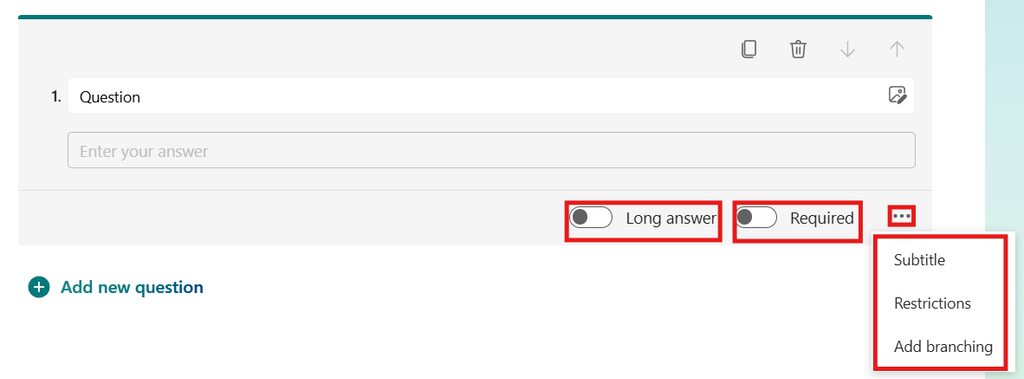
3. Koreguokite klausimų nustatymus

Kiekvienam klausimui galite atlikti šiuos veiksmus (žr. 6 pav.):

  • Pažymėti klausimą kaip privalomą („Required“).
  • Pridėti papildomą informaciją („Subtitle“).
  • Nustatyti atsakymo apribojimus.

Klausimo parametrų keitimas.

6 pav. Klausimo parametrų keitimas.

Formos dalinimas

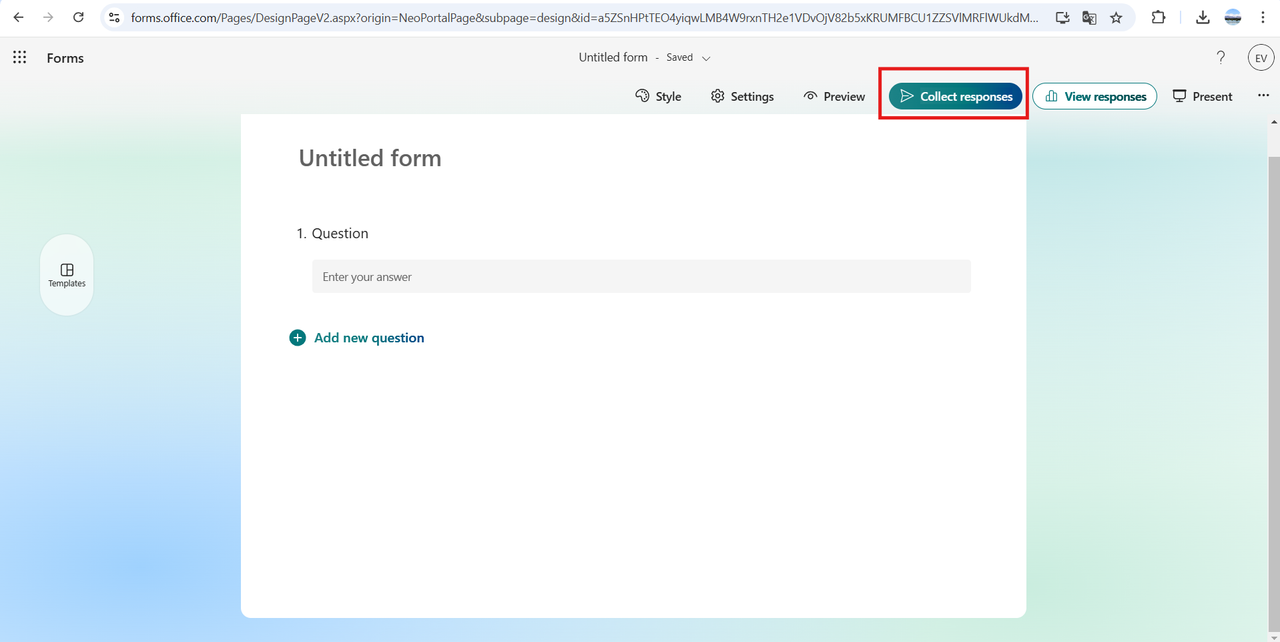
1. Surinkite atsakymus

Paspauskite „Collect responses“ (arba „Surinkite atsakymus“) viršutinėje meniu juostoje (žr. 7 pav.).

Formos dalinimas.

7 pav. Formos dalinimas.

2. Pasirinkite dalinimosi būdą

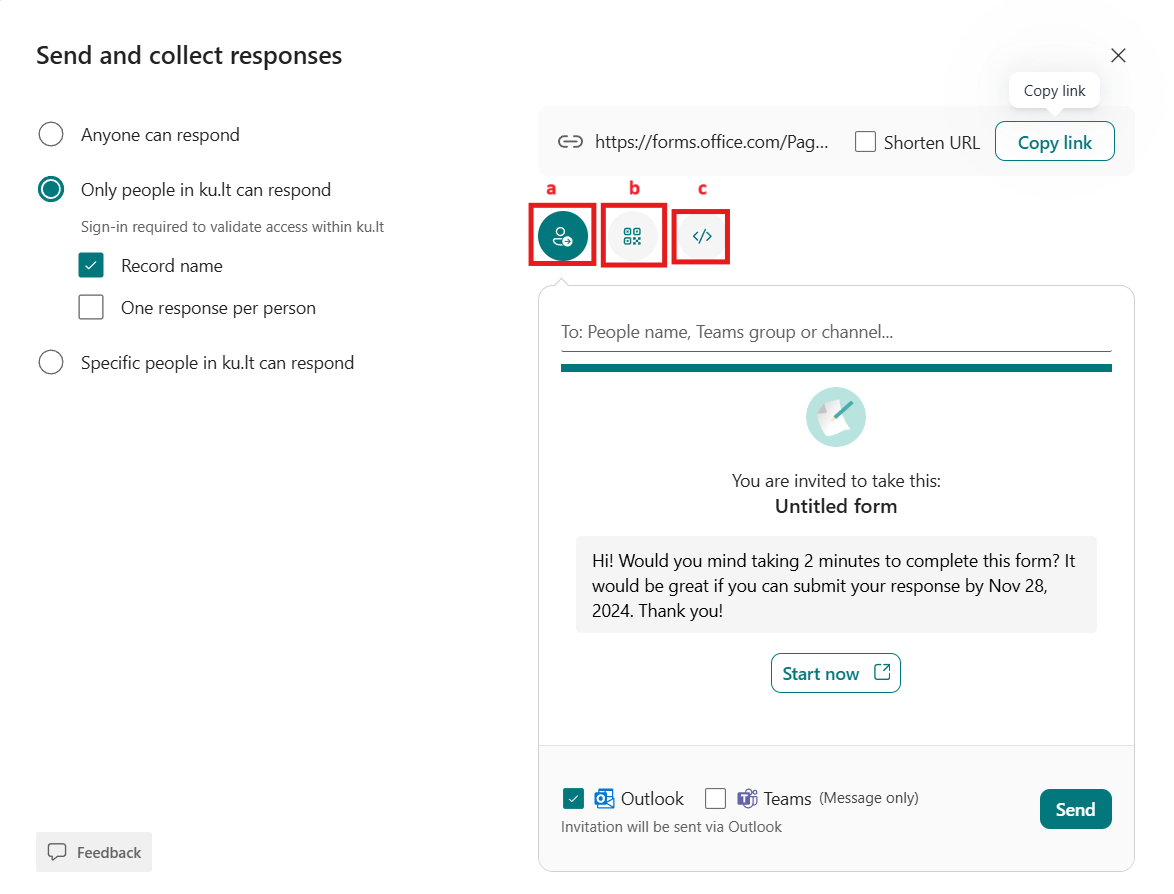
Galimi dalinimosi būdai (žr. 8 pav.):

  • Nuoroda („Link“).
  • QR kodas.
  • Įterpimas į puslapį („Embed“).

Dalinimosi būdo pasirinkimas.

8 pav. Dalinimosi būdo pasirinkimas.

3. Nustatykite saugumo parametrus

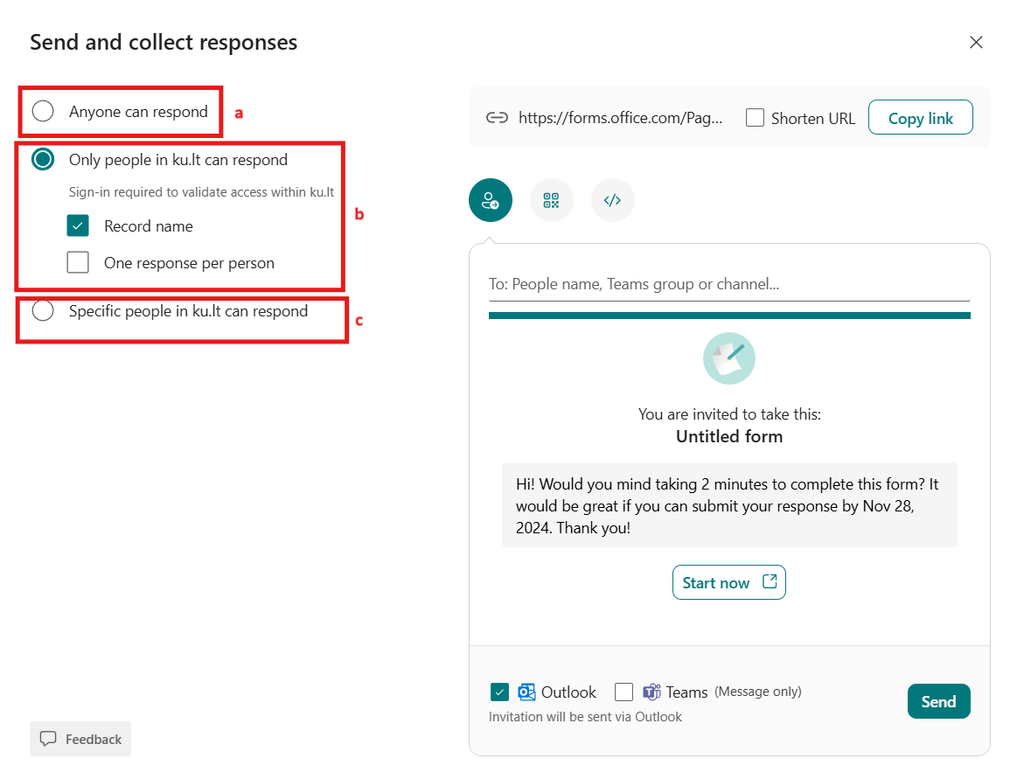
Galimi nustatymai (žr. 9 pav.):

  • „Anyone can respond“ (visi gali atsakyti).
  • „Only people in my organization can respond“ (tik KU nariai):
    • Fiksuoti atsakiusiojo vardą („Record name“).
    • Vienas atsakymas kiekvienam asmeniui („One response per person“).
  • „Specific people in my organization can respond“ (tik atrinkti KU nariai).

Saugumo nustatymai.

9 pav. Saugumo nustatymai.

Atsakymų peržiūra

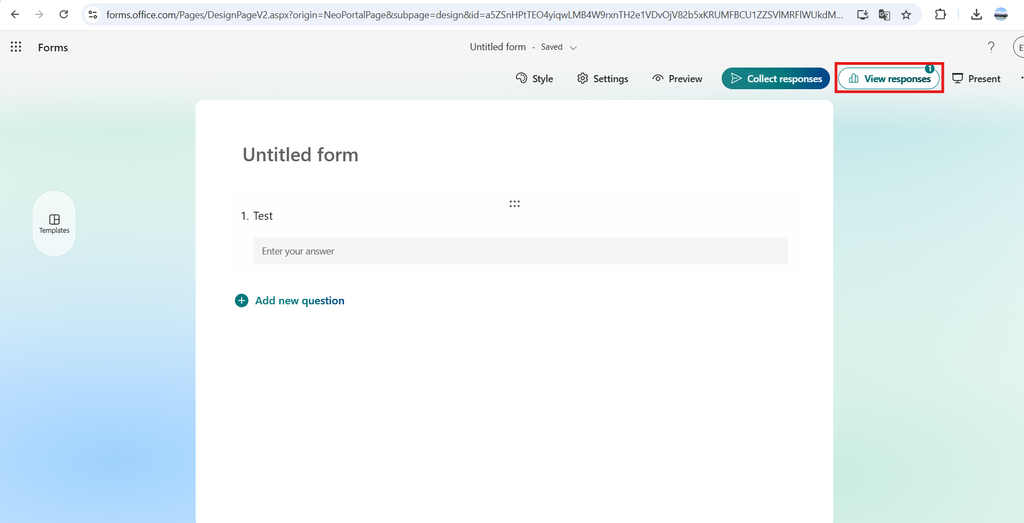
Peržiūra tiesiogiai „Microsoft Forms“:

1. Atidarykite formą.

2. Eikite į „Responses“ (arba „Atsakymai“) skiltį (žr. 10 pav.)

3. Galite matyti:

  • Bendrą statistiką.
  • Individualius atsakymus.
  • Grafikus.

Atsakymų peržiūra.

10 pav. Atsakymų peržiūra.

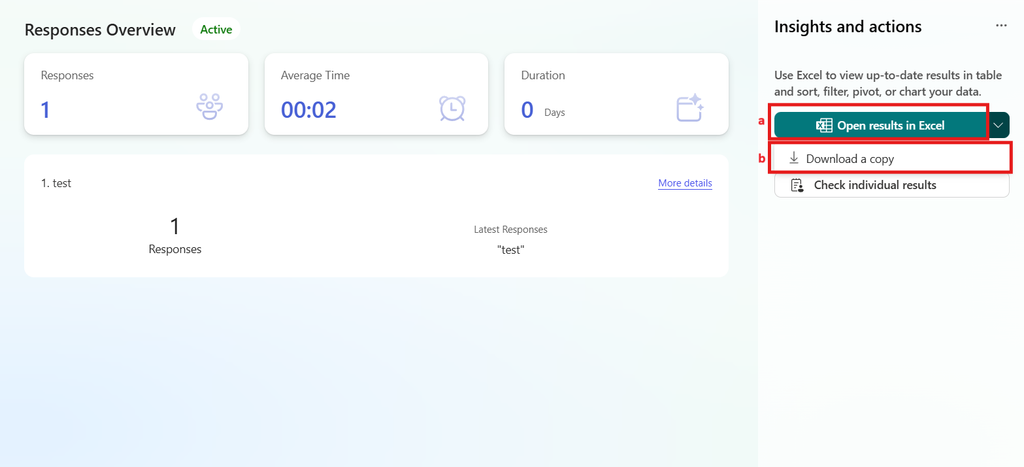
Atsakymų peržiūra „Excel“ formatu:

1. Pasirinkite vieną iš variantų (žr. 11 pav.):

  • „Open results in Excel“ (peržiūra naršyklėje).
  • „Download a copy“ (atsisiųsti).

Atsakymų peržiūra naudojant „Excel“.

11 pav. Atsakymų peržiūra naudojant „Excel“.

Saugumo užtikrinimas

  • Naudokite organizacijos prisijungimą.
  • Apribokite prieigą tik KU nariams.
  • Nenaudokite viešų nuorodų jautriems duomenims.
  • Reguliariai tikrinkite dalinimosi nustatymus.

Pagalba

Kilus klausimams kreipkitės:

Atsakymai į tavo klausimus

Sveiki! Pasirinkite temą, kuri jus domina ir, galbūt, padėsime rasti atsakymą iš karto. Jei turite kitų klausimų, pasirinkite „Turiu kitą klausimą“ ir užpildykite klausimo formą.
Domina studijos Klaipėdos universitete
Reikalinga akademinė pažyma/diplomo kopija
Negaliu prisijungti prie VMA/AIS ar kitos KU sistemos

Jei turite klausimų, mūsų komanda pasiruošusi padėti!

Užklausa sėkmingai gauta