BDAR
Privatumo politika

Elektroninio pašto konfigūravimas „Outlook 2019“.

Elektroninės KU pašto dėžutės konfigūravimas, kai „Microsoft Outlook 2019“ nėra pridėtų profilių

Norėdami pirmą kartą prisijungti prie „Outlook 2019“ paskyros, sekite šiuos veiksmus:

1. Atidarykite „Microsoft Outlook 2019“ aplikaciją.
Atsidarius prisijungimo langui, įveskite savo KU el. pašto adresą (pvz., vardas.pavarde@ku.lt) ir spauskite „Tęsti“ (žr. 1 pav.).
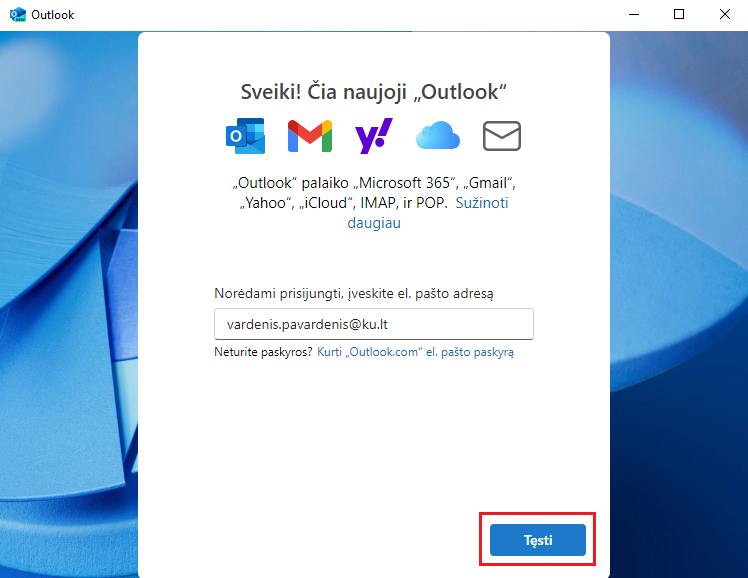
El. pašto įvedimo langas

1 pav. El. pašto įvedimo langas

2. Įveskite slaptažodį.
Kitame lange įveskite savo slaptažodį ir spauskite mygtuką „Prisijungti“ (žr. 2 pav.).
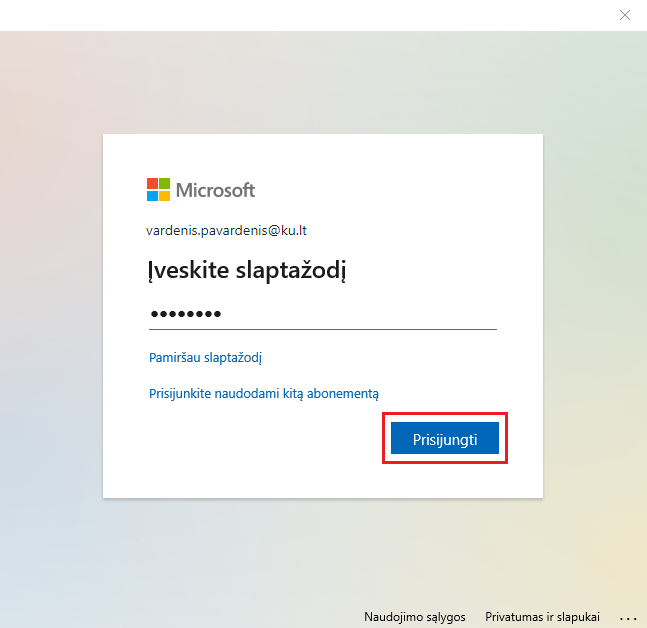
Slaptažodžio įvedimas

2 pav. Slaptažodžio įvedimas

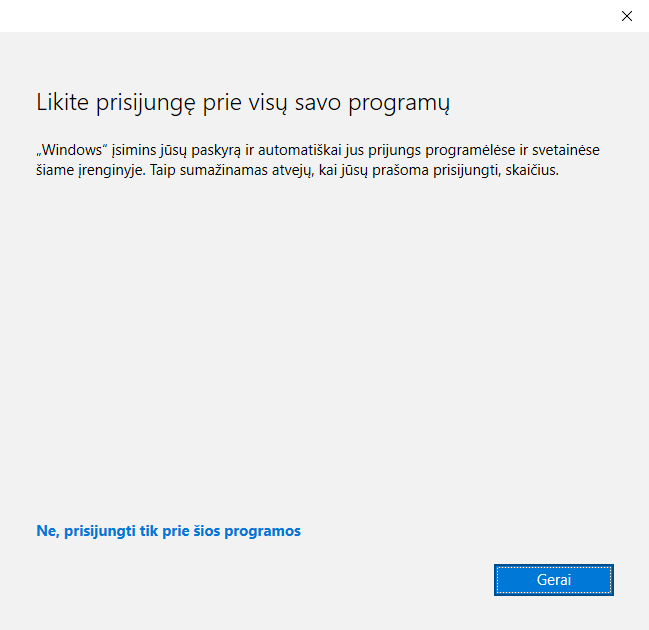
3. Pasirinkite programų prieigą.
Atsiradusiame lange pasirinkite vieną iš variantų:

  • „Ne, prisijungti tik prie šios programos“ – pasiekiamas tik el. paštas.
  • „Gerai“ – automatinis prisijungimas prie visų universiteto teikiamų „Office 365“ paslaugų (žr. 3 pav.).
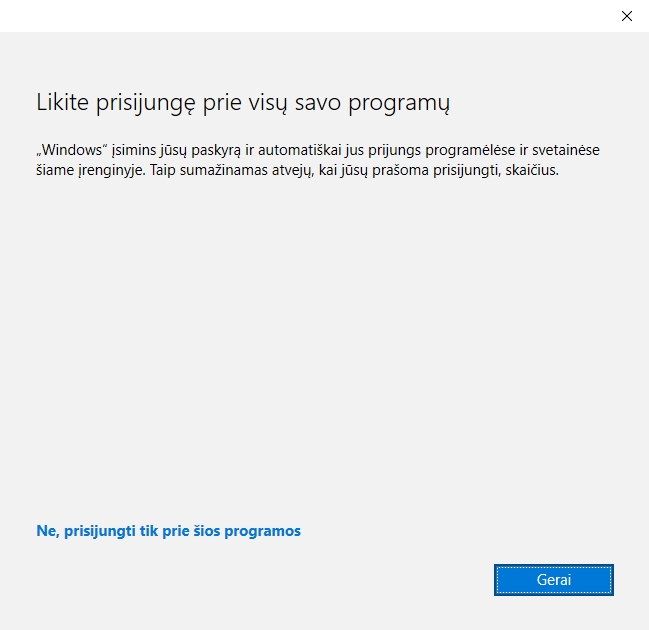
Prisijungimas prie visų programų

3 pav. Prisijungimas prie visų programų

4. Užbaikite konfigūraciją.
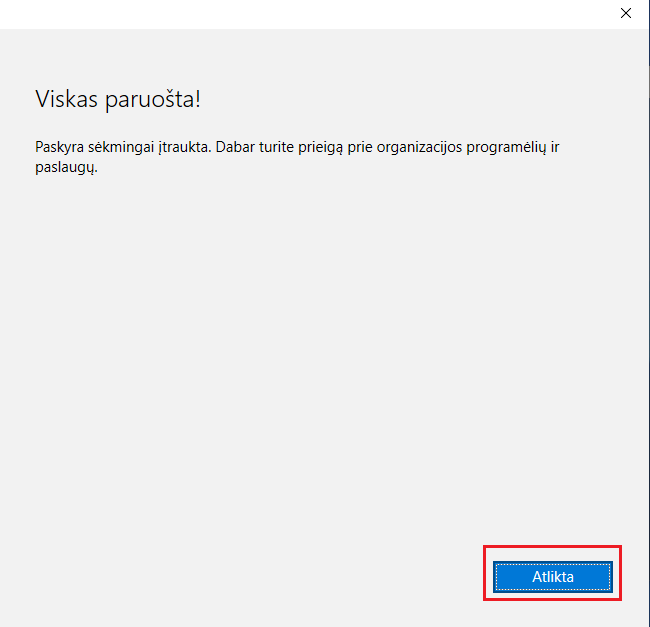
Paspauskite mygtuką „Atlikta“ (žr. 4 pav.).
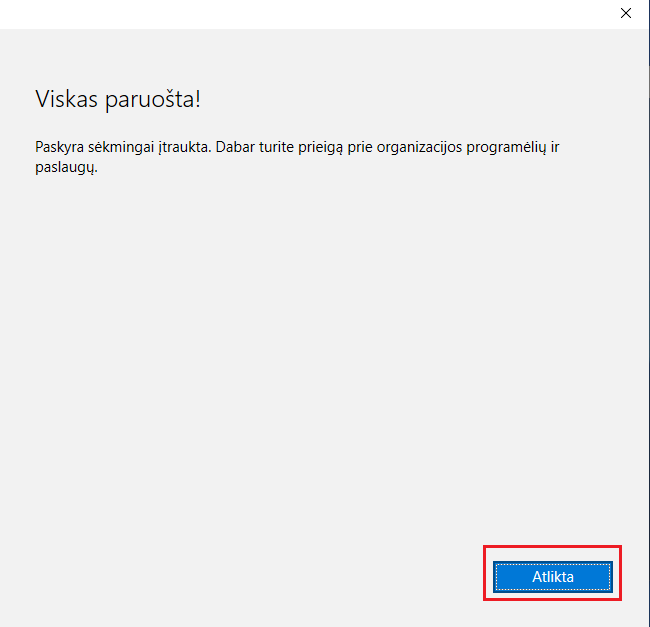
Atlikta

4 pav. Atlikta

5. Pradėkite naudoti el. pašto dėžutę.
Atsidarys „Microsoft Outlook 2019“ su jūsų KU elektronine pašto dėžute (žr. 5 pav.).
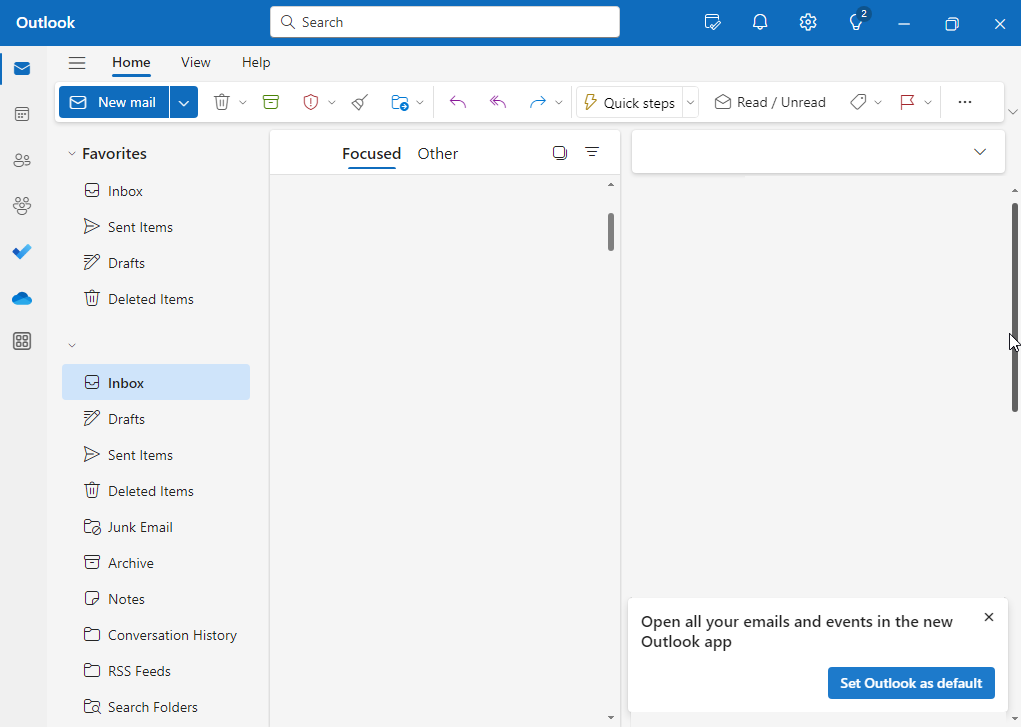
Elektroninė pašto dėžutė

5 pav. Elektroninė pašto dėžutė
 

Elektroninės KU pašto dėžutės konfigūravimas, kai „Microsoft Outlook 2019“ jau yra pridėtų profilių

Norėdami pridėti KU elektroninio pašto paskyrą prie jau naudojamos „Outlook 2019“:

1. Pasiekite paskyros nustatymus.

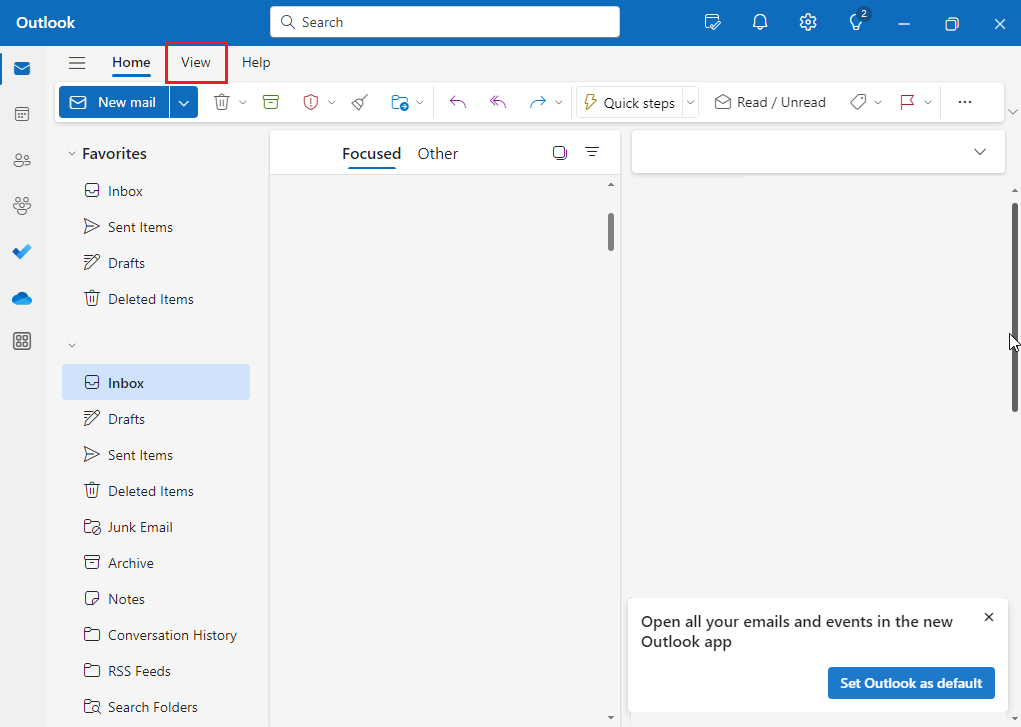
  • Viršutinėje įrankių juostoje spauskite mygtuką „View“ (žr. 6 pav.).

Peržiūros mygtukas

6 pav. Peržiūros mygtukas

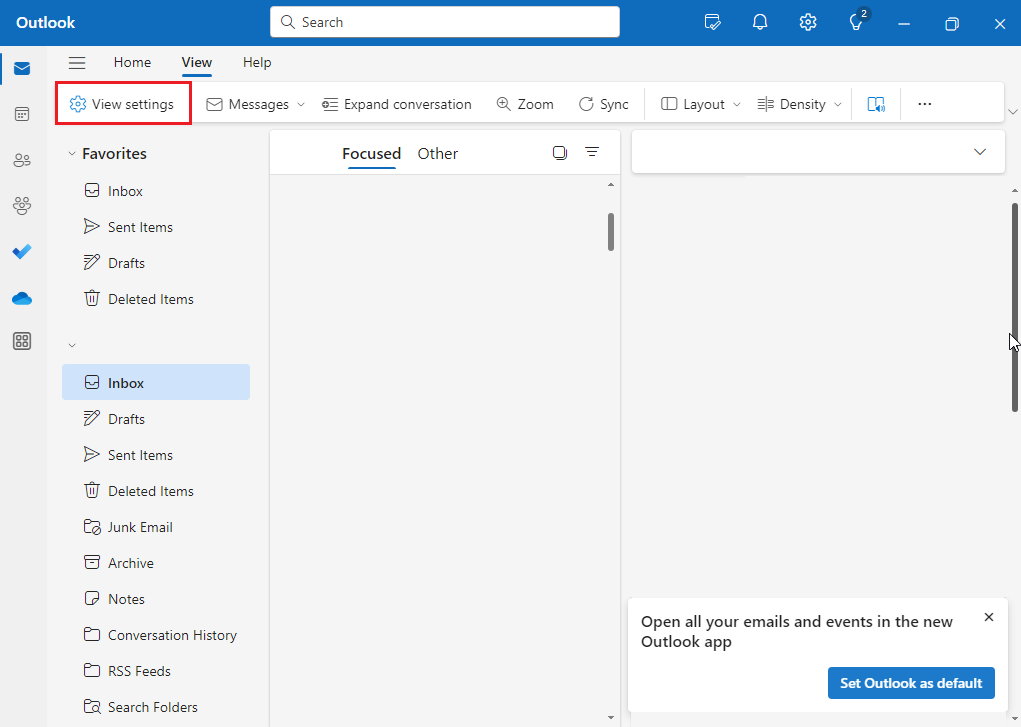
  • Spauskite „View settings“ (žr. 7 pav.).

Nustatymų peržiūros mygtukas

7 pav. Nustatymų peržiūros mygtukas

2. Atidarykite paskyrų valdymą.

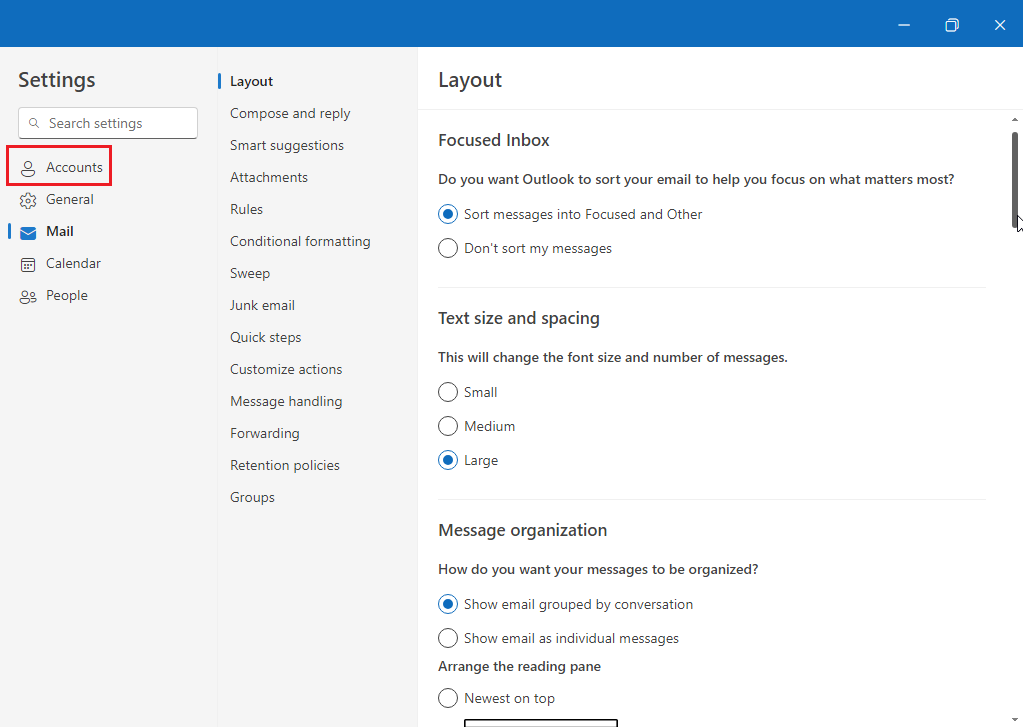
  • Paspauskite „Accounts“, esantį viršutiniame kairiajame kampe (žr. 8 pav.).

Paskyros mygtukas

8 pav. Paskyros mygtukas

3. Pridėkite naują paskyrą.

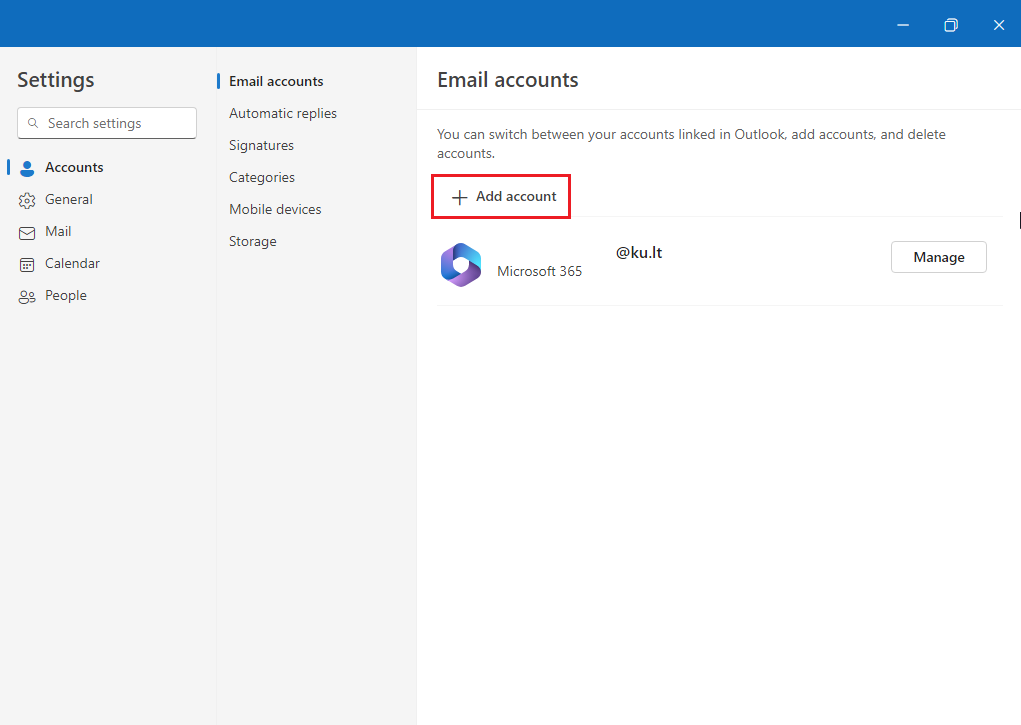
  • Paspauskite mygtuką „Add account“ (žr. 9 pav.).

Mygtukas pridėti paskyrą

9 pav. Mygtukas pridėti paskyrą

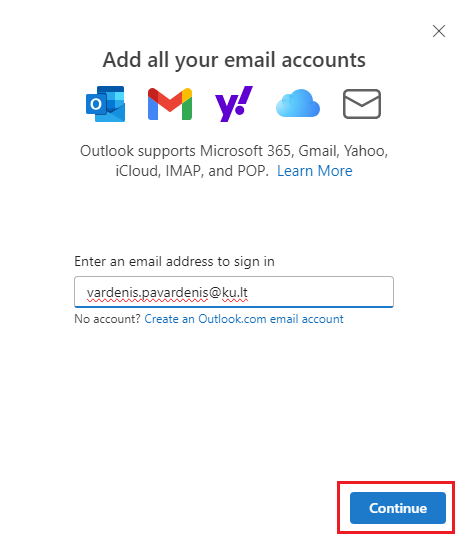
  • Įveskite KU elektroninio pašto adresą ir spauskite „Continue“ (žr. 10 pav.).

El. pašto adresas

10 pav. El. pašto adresas

4. Įveskite slaptažodį.

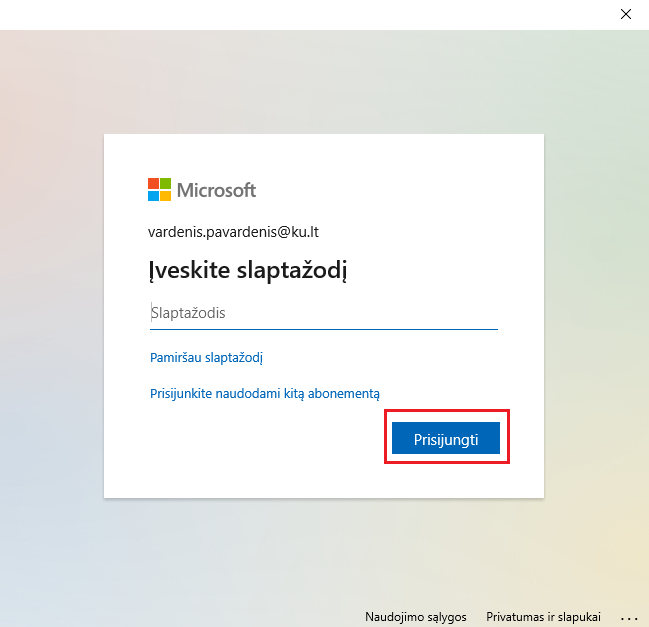
  • Atsidariusiame lange įrašykite savo slaptažodį ir spauskite „Prisijungti“ (žr. 11 pav.).

Slaptažodžio įvedimas

11 pav. Slaptažodžio įvedimas

5. Pasirinkite programų prieigą.

  • Pasirinkite:
    • „Ne, prisijungti tik prie šios programos“, jei norite pasiekti tik el. paštą.
    • „Gerai“, jei norite pasiekti visas „Office 365“ paslaugas (žr. 12 pav.).

Prisijungimas prie visų programų

12 pav. Prisijungimas prie visų programų

6. Užbaikite konfigūraciją.

  • Spauskite „Atlikta“ (žr. 13 pav.).

Atlikta

13 pav. Atlikta

7. Pradėkite naudoti KU el. pašto dėžutę.

Pastabos

  • Kitų paskyrų pridėjimas: Pakartokite veiksmus pagal 2-ąją dalį.

Atsakymai į tavo klausimus

Sveiki! Pasirinkite temą, kuri jus domina ir, galbūt, padėsime rasti atsakymą iš karto. Jei turite kitų klausimų, pasirinkite „Turiu kitą klausimą“ ir užpildykite klausimo formą.
Domina studijos Klaipėdos universitete
Reikalinga akademinė pažyma/diplomo kopija
Negaliu prisijungti prie VMA/AIS ar kitos KU sistemos

Jei turite klausimų, mūsų komanda pasiruošusi padėti!

Užklausa sėkmingai gauta