
Norėdami prisijungti prie savo KU elektroninio pašto naudodami „Android“ įrenginį, atlikite šiuos veiksmus:
1. Atsisiųskite „Microsoft Outlook“ programėlę
-
Atidarykite programėlių parduotuvę „Google Play“ savo telefone. Ją rasite pagrindiniame meniu arba naudodamiesi paieška (žr. 1 pav.).

1 pav. Programėlių parduotuvė
-
Paieškos laukelyje įrašykite „Outlook“ ir pasirinkite programėlę „Microsoft Outlook“ (žr. 2 pav.).
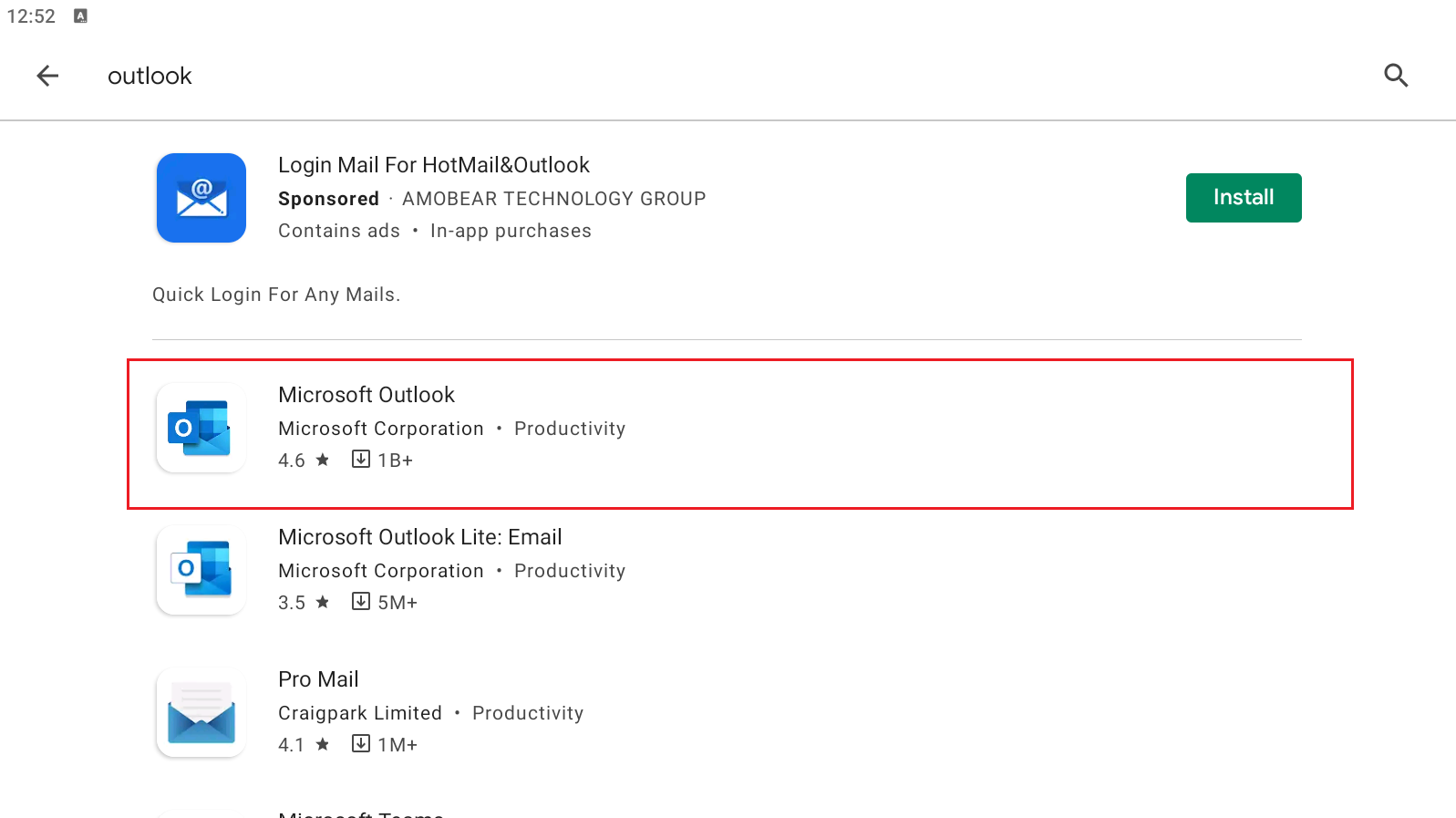
2 pav. El. pašto programėlė
-
Paspauskite mygtuką „Install“, kad pradėtumėte programėlės diegimą (žr. 3 pav.).
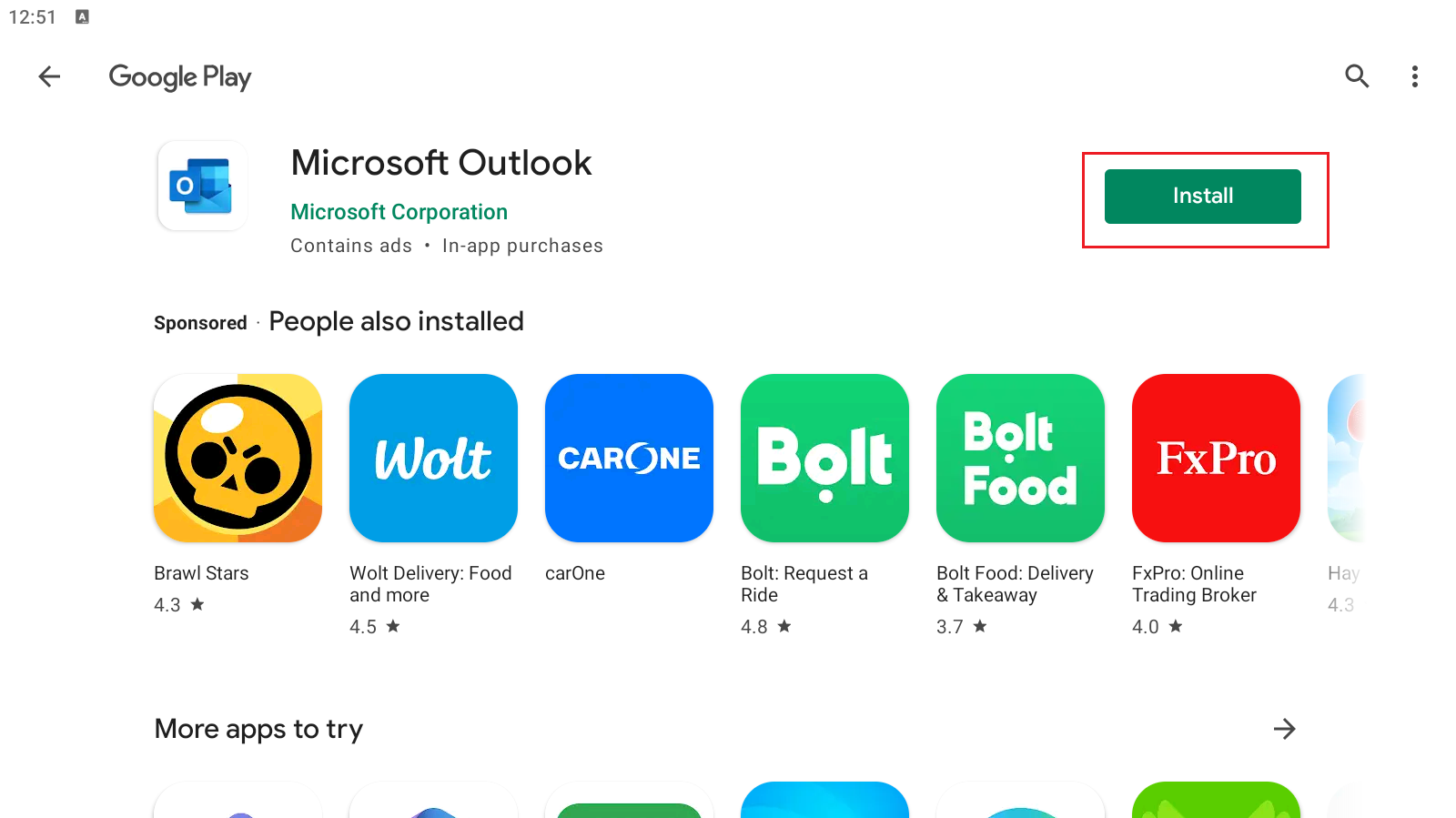
3 pav. Programėlės diegimas
-
Kai programėlė bus įdiegta, spauskite mygtuką „Open“, kad ją atidarytumėte (žr. 4 pav.).
.png)
4 pav. Programėlės atidarymas
2. Pridėkite KU elektroninio pašto paskyrą
-
Programėlei atsidarius, spauskite mygtuką „Add Account“ (žr. 5 pav.).
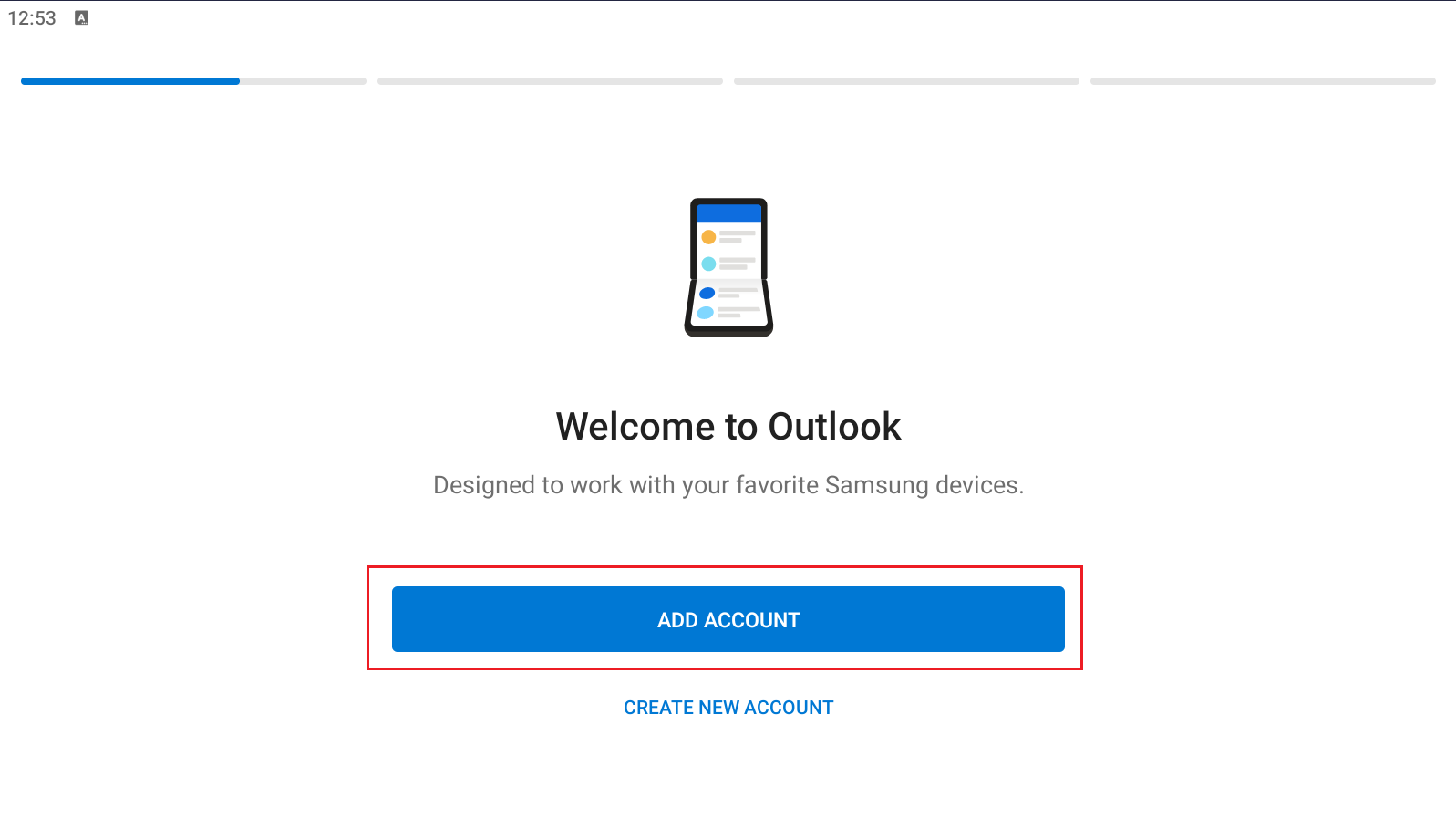
5 pav. Paskyros pridėjimas
-
Atsivėrusiame lange įveskite savo KU elektroninio pašto adresą (pvz., vardas.pavarde@ku.lt) ir spauskite varnelę, esančią viršutiniame dešiniajame kampe (žr. 6 pav.).
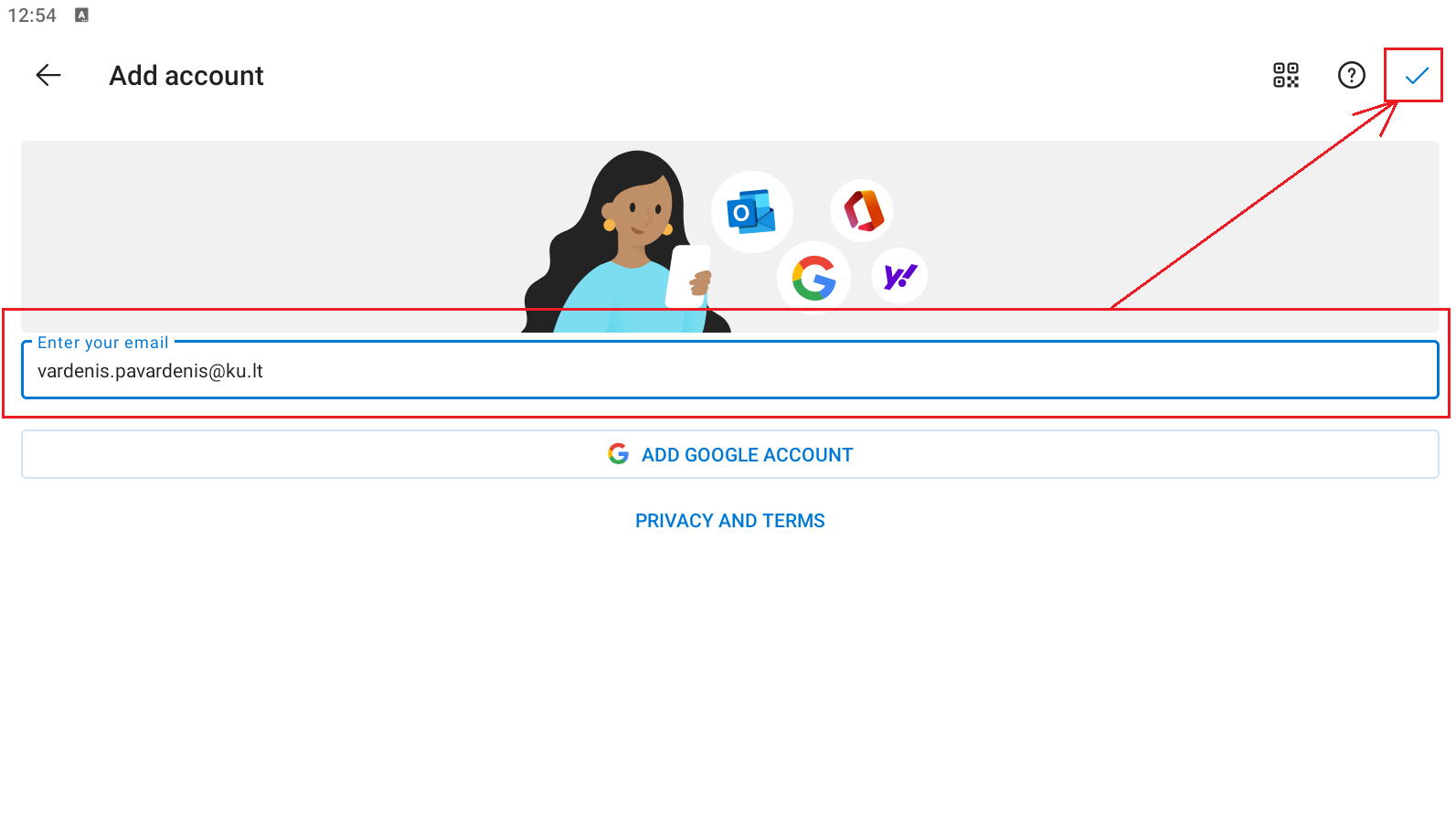
6 pav. El. pašto adreso įvedimas
-
Kitame lange įveskite savo elektroninio pašto slaptažodį ir paspauskite „Sign in“ (žr. 7 pav.).
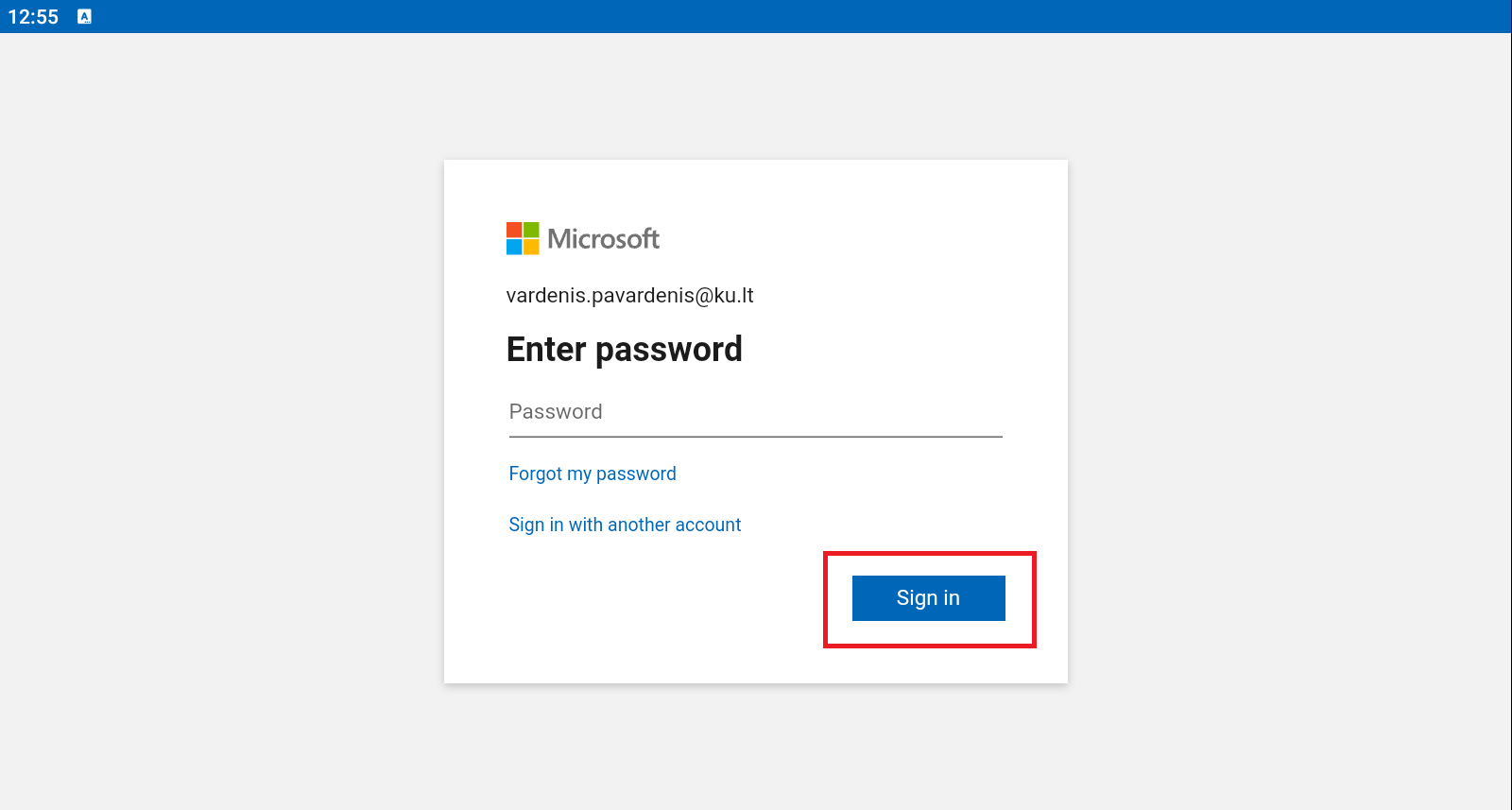
7 pav. Slaptažodžio įvedimas
3. Papildomos paskyros pridėjimo galimybė (neprivaloma)
-
Įvedę slaptažodį ir prisijungę, būsite nukreipti į langą su galimybe pridėti dar vieną paskyrą.
- Jei norite pridėti papildomą paskyrą, paspauskite „Add“ ir sekite instrukcijas nuo 6-ojo žingsnio.
- Jei nenorite pridėti papildomos paskyros, spauskite „Maybe Later“ (žr 8 pav.).
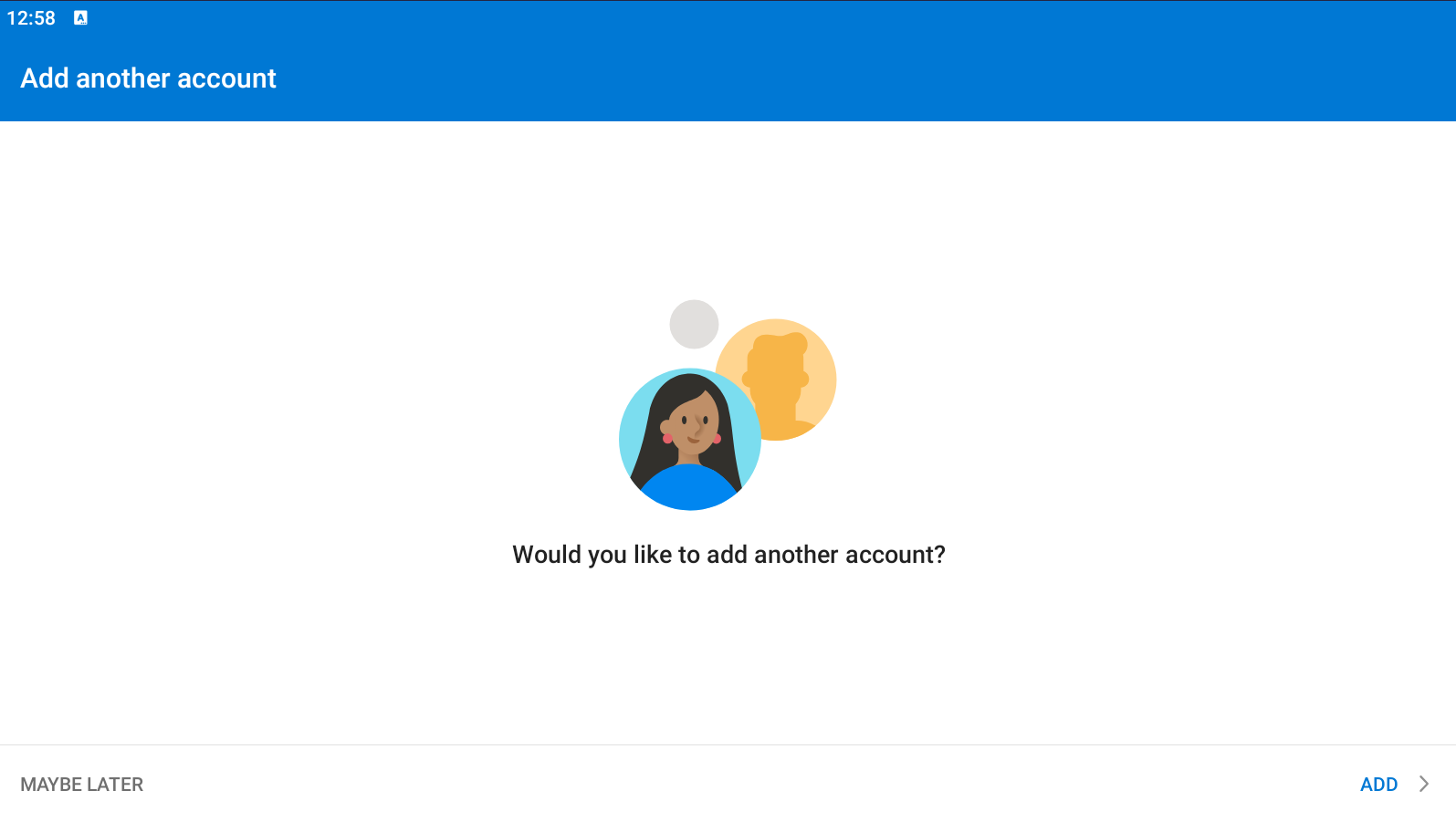
8 pav. Pasirinkimas dėl papildomos paskyros pridėjimo
-
Jei netyčia paspaudėte mygtuką „Add“, galite grįžti į jau pridėtą paskyrą, paspausdami rodyklę, esančią viršutiniame kairiajame kampe (žr. 9 pav.).
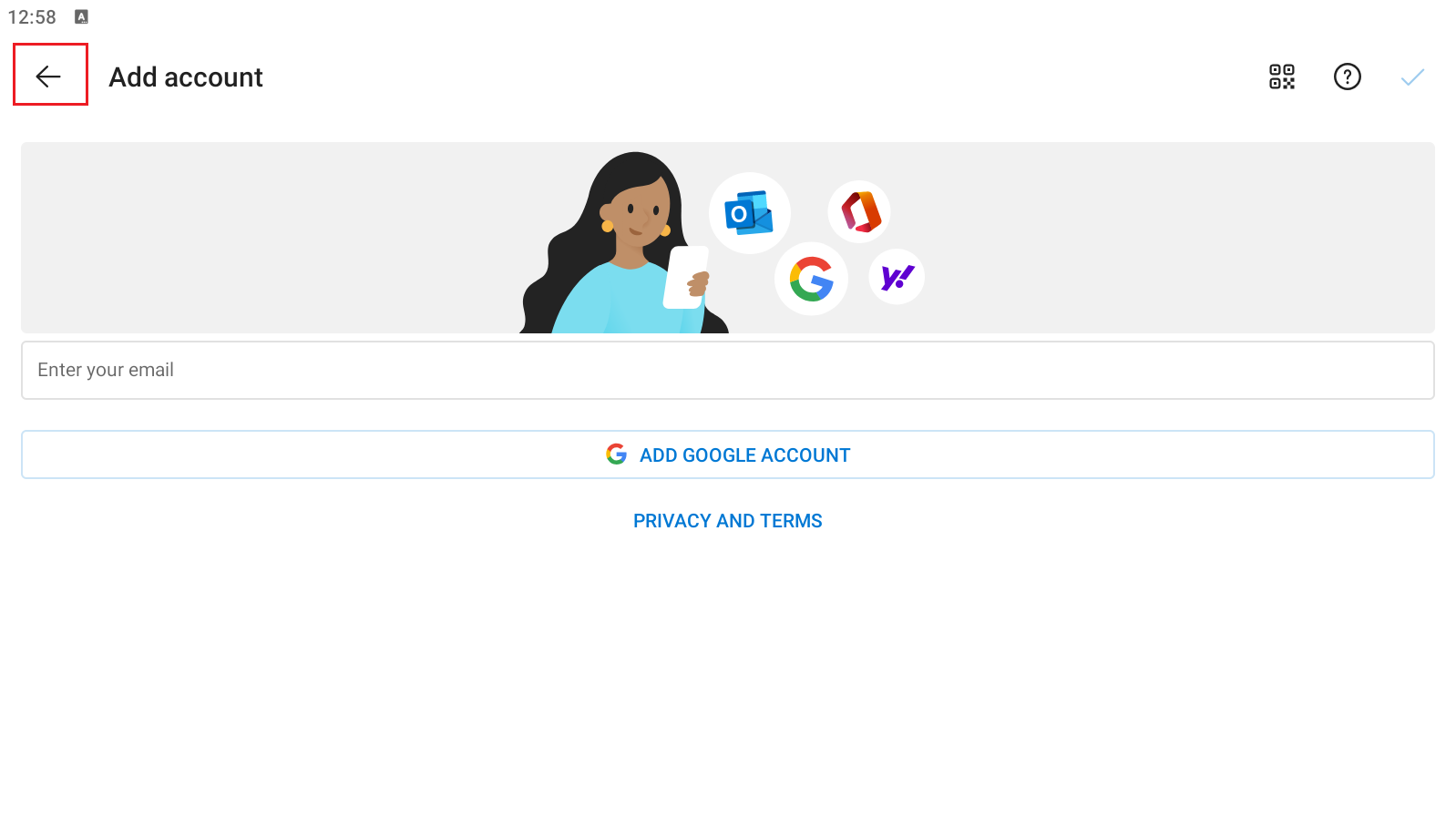
9 pav. Papildomos paskyros pridėjimas
4. Prisijunkite prie KU elektroninio pašto dėžutės
- Paspaudę „Maybe Later“, būsite nukreipti į savo KU elektroninio pašto dėžutę (žr. 10 pav.).
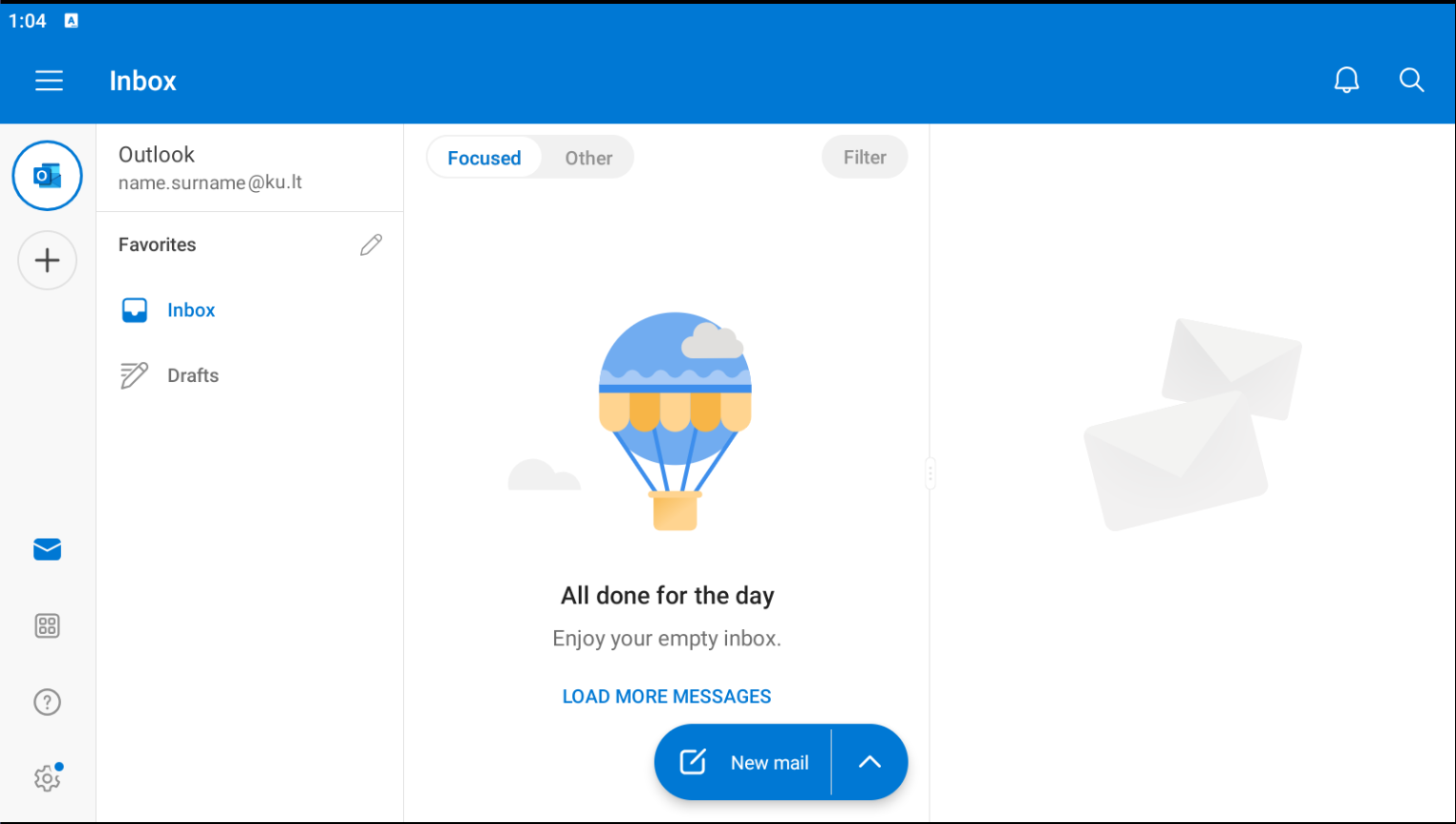
10 pav. KU elektroninė pašto dėžutė
Pastabos
- Slaptažodžio problemos: Jei negalite prisijungti, įsitikinkite, kad teisingai įvedėte savo slaptažodį.
- Daugiau paskyrų: Norėdami pridėti papildomų el. pašto paskyrų, pakartokite 2–3 veiksmus.
- Pagalba: Kilus problemoms, susisiekite su KU IT pagalbos tarnyba.


