BDAR
Privatumo politika

„Outlook“ žiniatinklyje.

Bendrinama pašto dėžutė leidžia grupei žmonių lengvai stebėti ir siųsti el. laiškus iš bendro el. pašto adreso, pvz., info@ku.lt. Kai grupės narys atsako į pranešimą, gautą į bendrinamą pašto dėžutę, atsakymas siunčiamas iš bendro adreso, o ne iš individualaus vartotojo.
Kaip pridėti bendrinamą pašto dėžutę, kad ji būtų rodoma po pagrindine pašto dėžute

Jei norite vienu metu stebėti el. laiškus iš pagrindinės pašto dėžutės ir bendrinamos pašto dėžutės, atlikite šiuos veiksmus. Kaskart atidarius „Outlook“ žiniatinklyje, bendrinama pašto dėžutė ir jos aplankai bus automatiškai rodomi kairiojoje naršymo srityje.

Veiksmai:

1. Prisijunkite prie savo paskyros naudodami „Outlook“ žiniatinklyje.

2. „Exchange Online“ pašto dėžutėse:

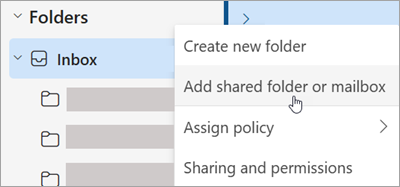
  • Kairiojoje naršymo srityje, ties „Aplankai“, dešiniuoju pelės mygtuku spustelėkite ir pasirinkite Pridėti bendrinamą aplanką arba pašto dėžutę.

3. „Exchange“ vietinėse pašto dėžutėse:

  • Kairiojoje naršymo srityje, ties pagrindinės pašto dėžutės pavadinimu (pvz., Vardenis Pavardenis), dešiniuoju pelės mygtuku spustelėkite ir pasirinkite Pridėti bendrinamą aplanką arba pašto dėžutę. (1 pav.)

Bendrinamo aplanko arba pašto dėžutės pridėjimas

1 pav. Bendrinamo aplanko arba pašto dėžutės pridėjimas

4. Atsidariusiame dialogo lange Pridėti bendrinamą aplanką įveskite bendrinamos pašto dėžutės pavadinimą (pvz., info@ku.lt).

5. Po pridėjimo bendrinama pašto dėžutė bus rodoma kairiojoje naršymo srityje, kaip ir pagrindinė pašto dėžutė.

Papildoma informacija:

  • Galite išplėsti arba sutraukti bendrinamos pašto dėžutės aplankus taip pat, kaip ir pagrindinės pašto dėžutės.
  • Jei norite pašalinti bendrinamą pašto dėžutę iš sąrašo, dešiniuoju pelės mygtuku spustelėkite jos pavadinimą ir pasirinkite Pašalinti bendrinamą aplanką.


Kaip gauti pranešimus apie naujus el. laiškus bendrinamoje pašto dėžutėje

Norėdami gauti pranešimus apie naujus laiškus, siunčiamus į bendrinamos pašto dėžutės aplanką Gautieji, turite atidaryti bendrinamą pašto dėžutę atskirame naršyklės lange.

Kaip atidaryti bendrinamą pašto dėžutę atskirame naršyklės lange

Šis metodas leidžia peržiūrėti ir tvarkyti bendrinamos pašto dėžutės el. laiškus savo naršyklėje, taip pat gauti pranešimus apie naujus laiškus bendrinamos pašto dėžutės aplanke Gautieji.

1. Prisijunkite prie savo paskyros „Outlook“ žiniatinklyje

2. Pasirinkite „Atidaryti kitą pašto dėžutę“

  • „Outlook“ žiniatinklio viršutinėje naršymo juostoje spustelėkite savo vardą.
  • Išskleidžiamajame meniu pasirinkite Atidaryti kitą pašto dėžutę.

3. Įveskite bendrinamos pašto dėžutės adresą

  • Atsidariusiame laukelyje įveskite bendrinamos pašto dėžutės el. pašto adresą, pvz., info@ku.lt, ir spustelėkite Atidaryti.

4. Prieiga prie bendrinamos pašto dėžutės

  • Atskirame lange bus atidaryta kita „Outlook“ sesija, suteikianti jums prieigą prie bendrinamos pašto dėžutės.
  • Dabar matysite visus naujus laiškus bendrinamoje pašto dėžutėje ir gausite pranešimus apie juos.

Kaip siųsti el. laišką iš bendrinamos pašto dėžutės

1. Atidarykite naujo pranešimo formą

  • Virš aplankų sąrašo pasirinkite Naujas paštas. Skaitymo srityje atsidarys nauja pranešimo forma.

2. Rodykite lauką „From“

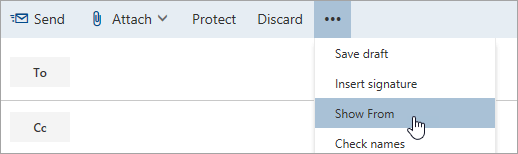
  • Pranešimo viršuje pasirinkite ... > Rodyti lauką „From“ (žr. 2 pav.).
  • Ši parinktis leidžia pasirinkti, kad el. laiškas būtų siunčiamas iš bendrinamos pašto dėžutės adreso.

Lauko „From“ rodymo parinktis.

2 pav. Lauko „From“ rodymo parinktis.

3. Pridėkite bendrinamą pašto dėžutės adresą

  • Pirmą kartą naudodami bendrinamą pašto dėžutę, turite pridėti jos adresą į From išskleidžiamąjį sąrašą:
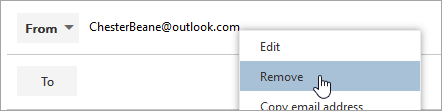
    • Dešiniuoju pelės mygtuku spustelėkite siuntėjo adresą lauke From ir pasirinkite Pašalinti (žr. 3 pav.).
    • Įveskite bendrinamą el. pašto adresą (pvz., info@ku.lt).

Siuntėjo adreso keitimas.

3 pav. Siuntėjo adreso keitimas.

4. Įveskite gavėjų informaciją

  • Laukelyje Kam arba Cc įveskite gavėjų vardus arba el. pašto adresus.
  • Jei asmuo yra jūsų kontaktų aplanke arba organizacijos adresų sąraše, jų adresas bus automatiškai surastas.

5. Pridėkite temos eilutę ir parašykite pranešimą

  • Laukelyje Tema įveskite pranešimo pavadinimą.
  • Pagrindinėje pranešimo dalyje įveskite tekstą, kurį norite išsiųsti.

6. Išsiųskite pranešimą

  • Kai pranešimas bus paruoštas, spustelėkite Siųsti.


Kaip atsakyti į laišką, išsiųstą į bendrinamą pašto dėžutę

1. Prisijunkite prie bendrinamos pašto dėžutės

  • Atidarykite „Outlook“ žiniatinklyje ir eikite į bendrinamą pašto dėžutę.

2. Atidarykite laišką

  • Suraskite pranešimą, išsiųstą į bendrinamą pašto dėžutę, ir atidarykite jį.

3. Pasirinkite atsakymo funkciją

  • Spustelėkite Atsakyti, kad pradėtumėte atsakymą.

4. Parodykite lauką „From“

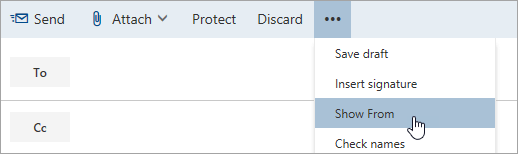
  • Pranešimo viršuje pasirinkite ... > Rodyti lauką „From“ (žr. 4 pav.).

Lauko „From“ rodymo parinktis.

4 pav. Lauko „From“ rodymo parinktis.

5. Pridėkite bendrinamą adresą

  • Dešiniuoju pelės mygtuku spustelėkite siuntėjo adresą lauke From ir pasirinkite Pašalinti (žr. 5 pav.).
  • Įveskite bendrinamą el. pašto adresą (pvz., info@ku.lt).

Siuntėjo adreso keitimas.

5 pav. Siuntėjo adreso keitimas.

6. Parašykite ir išsiųskite atsakymą

  • Užpildykite atsakymo turinį ir spustelėkite Siųsti.
  • Nuo šiol bendrinamos pašto dėžutės adresas bus automatiškai rodomas From laukelyje, kai atsakysite iš tos pašto dėžutės.

Atsakymai į tavo klausimus

Sveiki! Pasirinkite temą, kuri jus domina ir, galbūt, padėsime rasti atsakymą iš karto. Jei turite kitų klausimų, pasirinkite „Turiu kitą klausimą“ ir užpildykite klausimo formą.
Domina studijos Klaipėdos universitete
Reikalinga akademinė pažyma/diplomo kopija
Negaliu prisijungti prie VMA/AIS ar kitos KU sistemos

Jei turite klausimų, mūsų komanda pasiruošusi padėti!

Užklausa sėkmingai gauta