BDAR
Privatumo politika

Naujasis „Outlook“.

Automatinis pridėjimas

Kai administratorius įtraukia jus kaip bendrinamos pašto dėžutės narį, uždarykite ir iš naujo paleiskite „Outlook“. Bendrinama pašto dėžutė turėtų būti automatiškai rodoma aplankų srityje.

Rankinis pridėjimas

Jeigu bendrinama pašto dėžutė neatsiranda automatiškai, atlikite šiuos veiksmus:

1. Atidarykite „Outlook“.

2. Naršymo srityje (Aplankų sritis) dešiniuoju pelės mygtuku spustelėkite paskyros pavadinimą.

3. Pasirinkite „Pridėti bendrinamą aplanką arba pašto dėžutę“ (1 pav.).
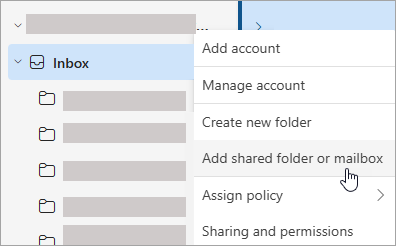
Bendrinamos pašto dėžutės pridėjimas

1 pav. Bendrinamos pašto dėžutės pridėjimas

4. Atsidariusiame lange įveskite bendrinamos pašto dėžutės adresą (pvz., info@ku.lt).

5. Paspauskite „Gerai“.

Bendrinama pašto dėžutė bus rodoma aplanko „Bendrinama su manimi“ skyriuje.
El. laiškų siuntimas iš bendrinamos pašto dėžutės

1. Atidarykite „Outlook“ ir pasirinkite „Naujas laiškas“.

2. Jei pranešimo lange nematote lauko „From“, skirtuke „Parinktys“ pasirinkite „Rodyti lauką From“.

3. Lauke „From“ spustelėkite ir pasirinkite bendrinamą el. pašto adresą. Jei adreso nėra sąraše:

  • Pasirinkite „Kitas el. pašto adresas“.
  • Įveskite bendrinamą el. pašto adresą ir spustelėkite „Gerai“.

4. Užbaikite laiško ruošimą ir paspauskite „Siųsti“.

Pastaba: Kai pirmą kartą naudojate bendrinamą el. pašto adresą, jis bus automatiškai įtrauktas į lauką „From“ kitoms siuntimo situacijoms.

Atsakymas į laišką, išsiųstą į bendrinamą pašto dėžutę

1. Atidarykite el. laišką, į kurį norite atsakyti.

2. Lauke „From“ turėtumėte matyti bendrinamą el. pašto adresą. Jei jo nėra:

  • Spustelėkite lauką „From“ ir pasirinkite bendrinamą pašto dėžutę iš sąrašo.

3. Užbaikite atsakymą ir spustelėkite „Siųsti“.

Paieška bendrinamoje pašto dėžutėje

1. Atidarykite „Outlook“.

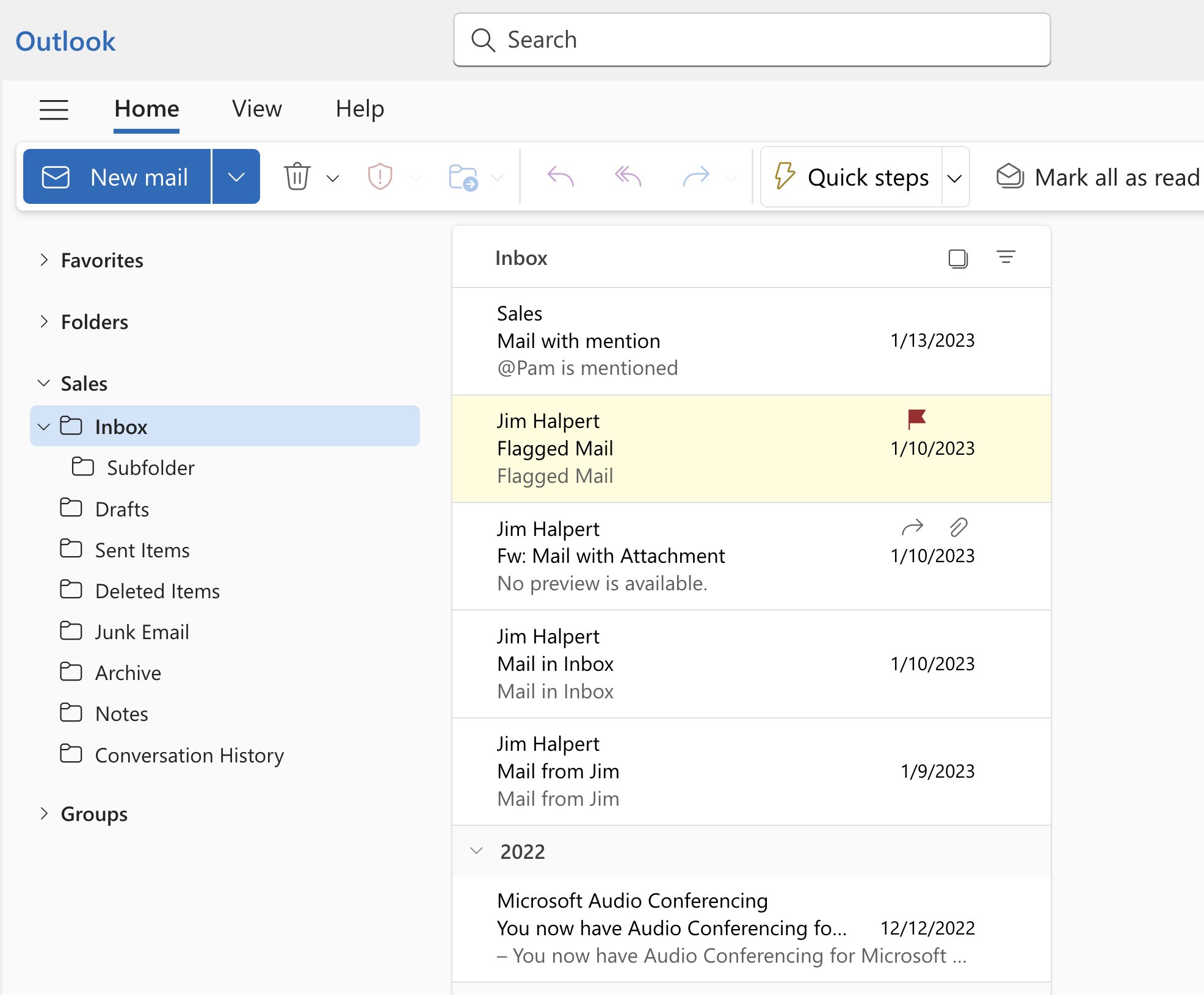
2. Aplankų srityje pasirinkite bendrinamą pašto dėžutę arba konkretų jos aplanką (pvz., „Gautieji“) (2 pav.).

Bendrinamos pašto dėžutės pasirinkimas

2 pav. Bendrinamos pašto dėžutės pasirinkimas

3. Viršuje esančiame paieškos laukelyje įveskite norimą užklausą.

4. Paspauskite „Enter“ arba spustelėkite paieškos mygtuką.

5. Rezultatai bus rodomi pagal pasirinktą aplanką.

Bendrinamo kalendoriaus naudojimas

Kai administratorius įtraukia jus kaip bendrinamos pašto dėžutės narį, bendrinamas kalendorius automatiškai atsiras jūsų kalendorių sąraše.

1. „Outlook“ pasirinkite „Kalendorius“.

2. Kalendorių sąraše pasirinkite bendrinamą pašto dėžutę.

3. Sukurkite arba redaguokite įrašus kaip įprastame kalendoriuje.

Pastaba: Visi nariai gali matyti, kurti ir keisti įrašus bendrinamame kalendoriuje.

Bendrinamo kontaktų sąrašo naudojimas

1. Atidarykite „Outlook“ ir eikite į skyrių „Žmonės“.

2. Dalyje „Mano kontaktai“ pasirinkite bendrinamos pašto dėžutės kontaktų aplanką.

Problemos sprendimas

Jei bendrinama pašto dėžutė ar kiti jos elementai neatsiranda automatiškai:

1. Patikrinkite, ar administratoriaus suteiktos teisės jau įsigaliojo. Tai gali užtrukti iki kelių minučių.

2. Rankiniu būdu pridėkite bendrinamą pašto dėžutę, kaip nurodyta pirmiau.

3. Jei problema išlieka, kreipkitės į administratorių arba IT tarnyba.

Atsakymai į tavo klausimus

Sveiki! Pasirinkite temą, kuri jus domina ir, galbūt, padėsime rasti atsakymą iš karto. Jei turite kitų klausimų, pasirinkite „Turiu kitą klausimą“ ir užpildykite klausimo formą.
Domina studijos Klaipėdos universitete
Reikalinga akademinė pažyma/diplomo kopija
Negaliu prisijungti prie VMA/AIS ar kitos KU sistemos

Jei turite klausimų, mūsų komanda pasiruošusi padėti!

Užklausa sėkmingai gauta