
1. Atsiųstą failą išskleiskite paspausdami dešinį pelės klavišą ir pasirinkdami „Išskleisti visus“ (Extract all) (žr. 1 pav.).
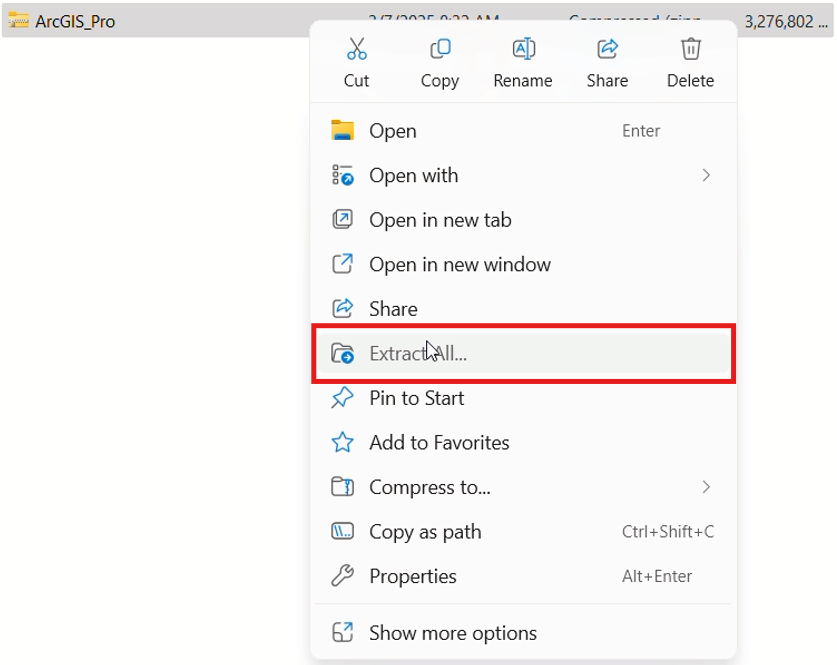
1 pav. Failų išskleidimas
2. Pasirinkite vietą, kurioje norite išskleisti failus, ir spauskite „Išskleisti“ (Extract).
3. Atidarykite išskleistą aplanką ir paleiskite programos diegimo failą, kad pradėtumėte diegimo procesą (žr. 2 pav.).

2 pav. Programos diegimo failas
4. Atsidarius diegimo vedliui, pasirinkite norimą diegimo vietą arba palikite numatytąją, tuomet spauskite „Next“ (žr. 3 pav.).
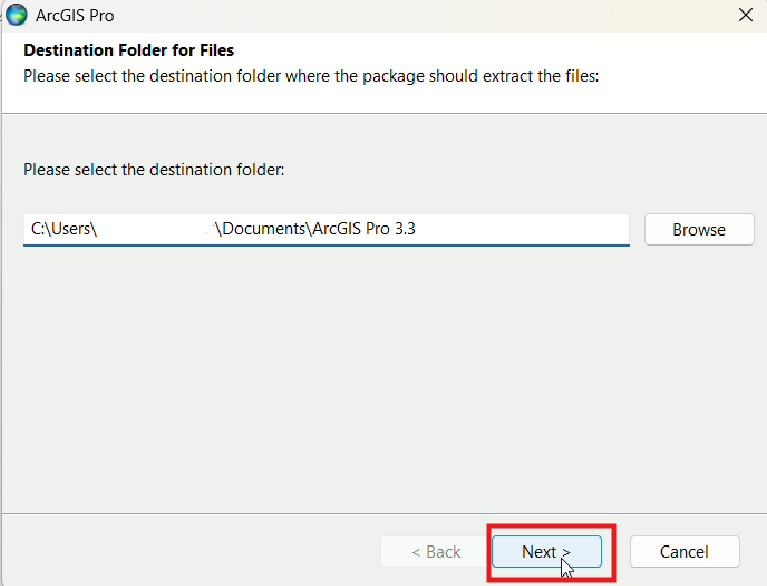
3 pav. Diegimo vietos pasirinkimas
5. Palaukite, kol diegimo failai bus paruošti, tuomet spauskite „Close“ (žr. 4 pav.).
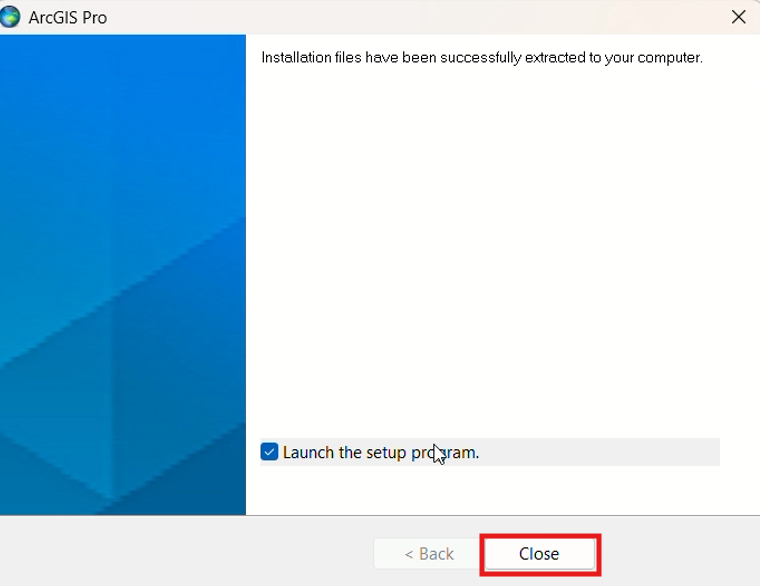
4 pav. Programos diegimo paruošimo pabaiga
6. Bus atidarytas kitas diegimo etapas (žr. 5 pav.). Spauskite „Next“ du kartus.
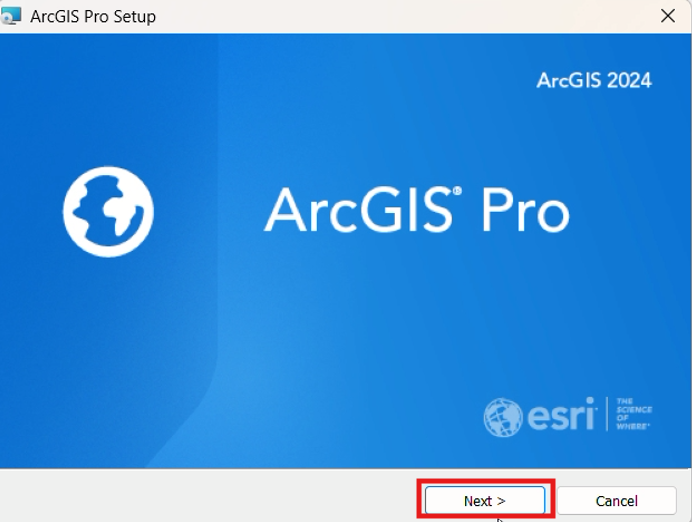
5 pav. Programos diegimas
7. Perskaitykite pateiktą naudojimosi sutartį, pažymėkite „I accept the master agreement“, tada spauskite „Next“.
8. Pasirinkite, kas naudosis šia programa: visi vartotojai (All users) arba tik jūs, ir spauskite „Next“.
9. Spauskite „Next“, tuomet „Install“, kad pradėtumėte diegimo procesą.
10. Palaukite kelias minutes, kol programa bus įdiegta ir automatiškai atidaryta.
11. Atidarius programą, spauskite „Configure Licensing“ (žr. 6 pav.).
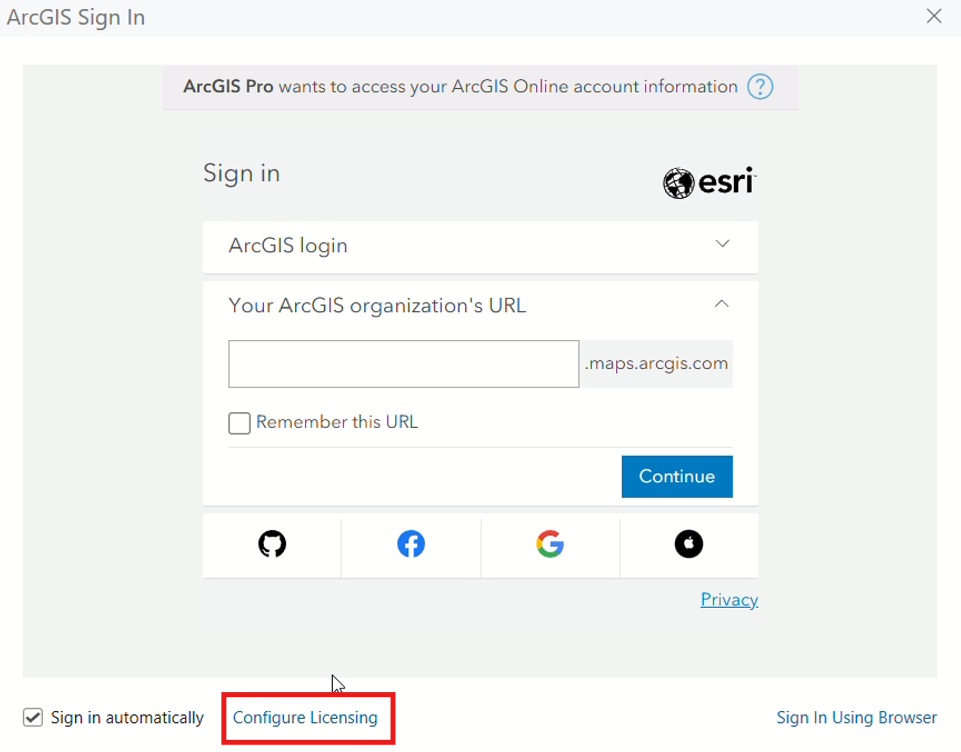
6 pav. Licenzijos konfiguravimas
12. Pasirinkite licencijos tipą „Single Use License“ ir paspauskite „Authorize“ (žr. 7 pav.).
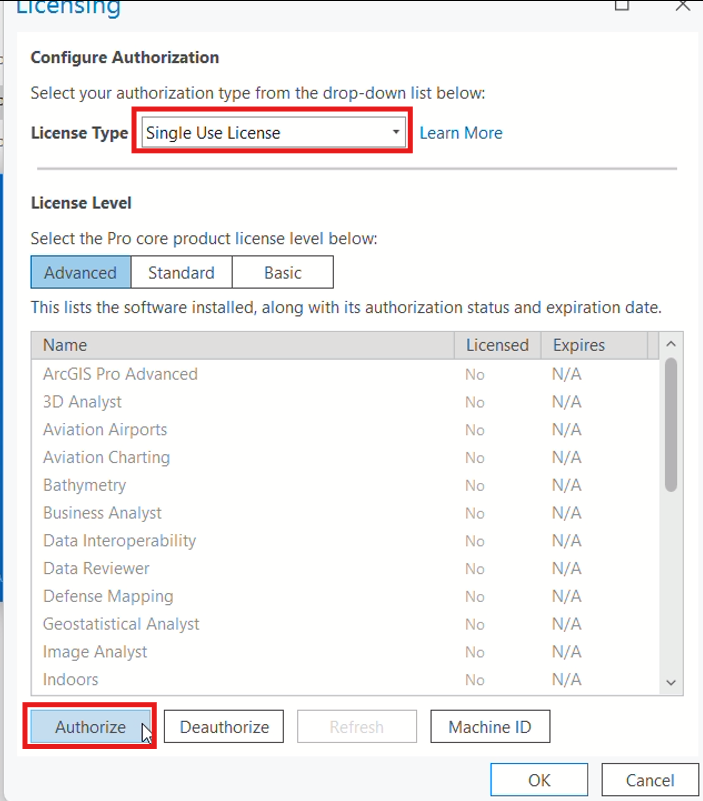
7 pav. Licenzijos tipo pasirinkimas
13. Pasirinkite „I have received an authorization file and am now ready to finish the authorization process“, spauskite „Browse“, suraskite išskleistą failą ir pasirinkite PRVC formato failą (žr. 8 ir 9 pav.).
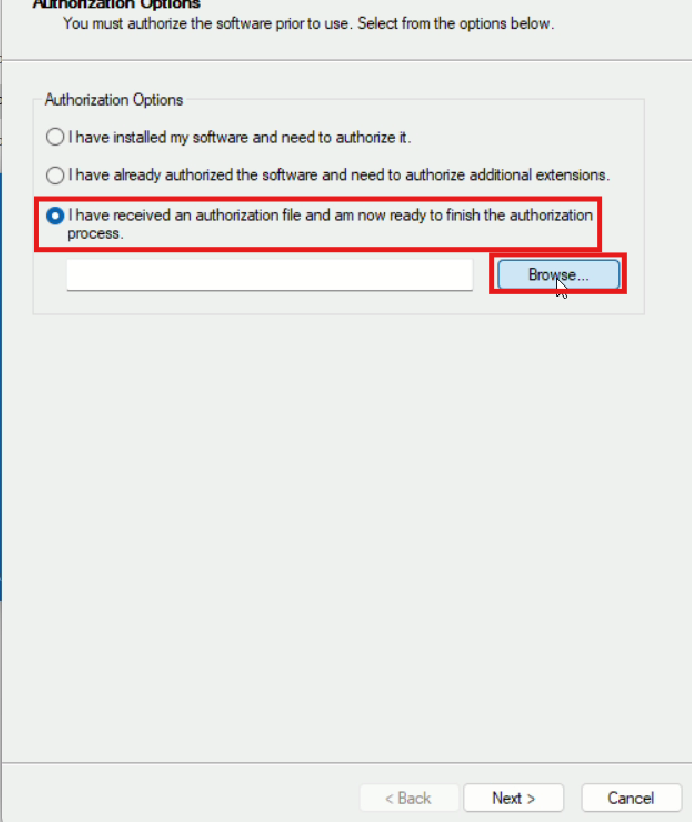
8 pav. Licenzijos autorizavimas

9 pav. Licenzijos failo pasirinkimas
14. Paspauskite „Next“ du kartus.
15. Nurodykite savo organizaciją, industriją ir profesiją, tuomet spauskite „Next“.
16. Spauskite „Next“ dar du kartus ir palaukite, kol autorizacija bus patvirtinta.
17. Paspauskite „Finish“, kad užbaigtumėte autorizacijos procesą.
18. ArcGIS Pro paruošta naudojimui (žr. 10 pav.)
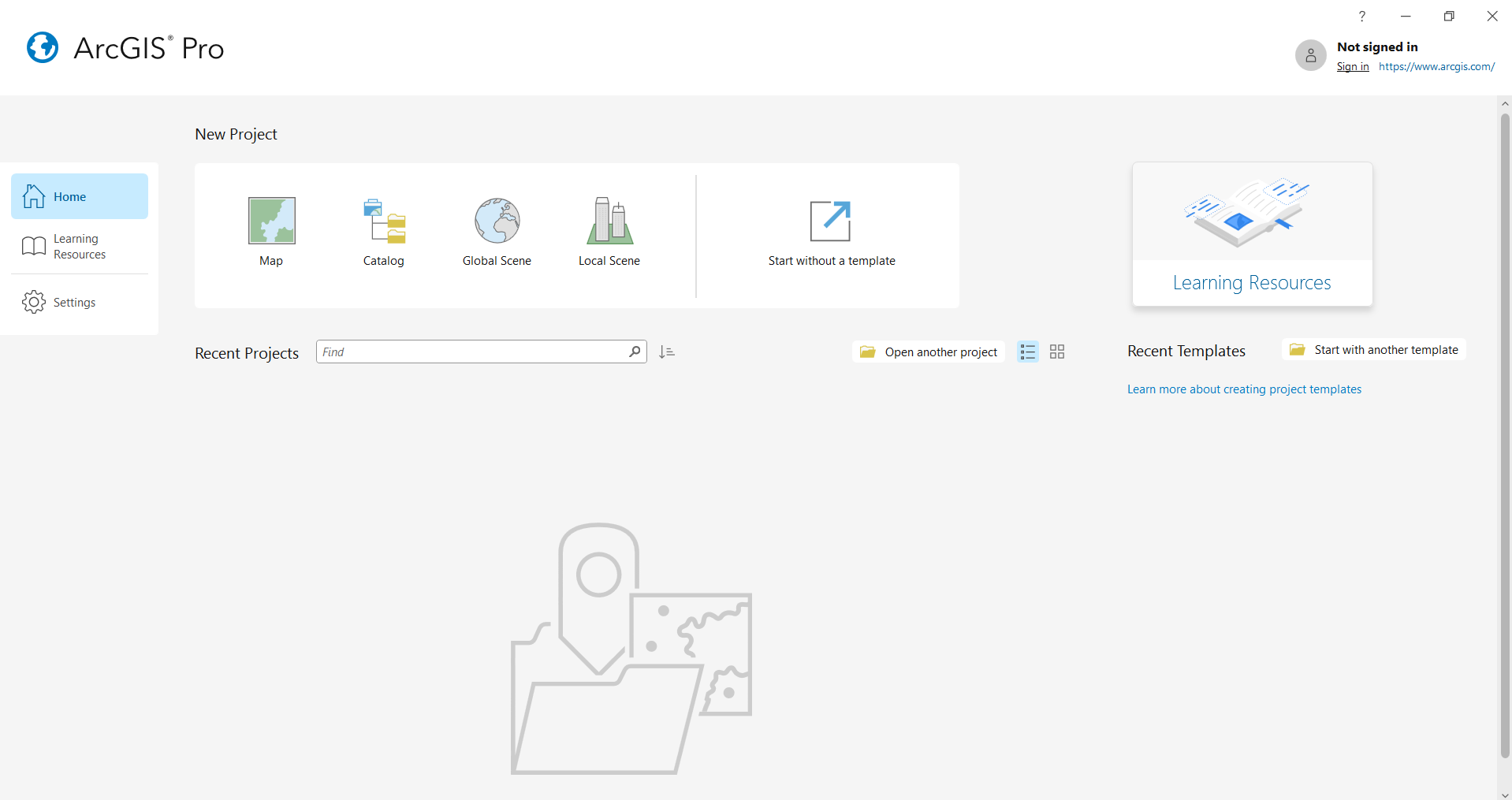
10 pav. Atidaryta ArcGIS Pro programa


